Branchez une console System 6 de Colorado à Eggbeater Desk.
Un câble sur la prise Scoreboard de la console, un adaptateur série USB et votre portable. Le Desk lit le chrono, la période et le chrono de possession directement sur le tableau d’affichage, et vous propose chaque but et chaque exclusion que saisit votre table — numéro de bonnet compris — en invite d’un seul toucher.
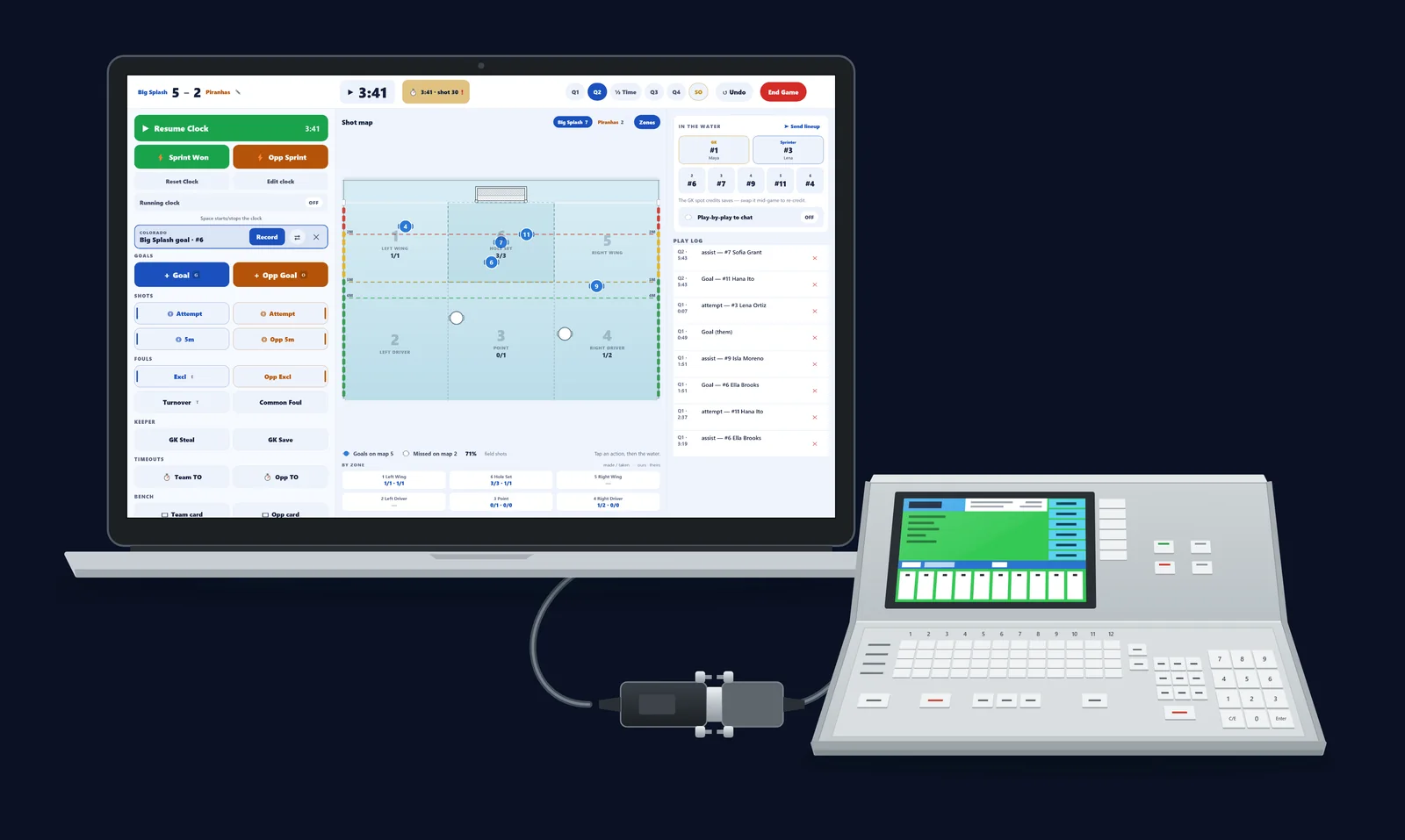
La console tient le temps. Vous tenez le match.
Eggbeater Desk fonctionne avec les consoles System 6 de Colorado Time Systems. La console envoie déjà ses chiffres au tableau d’affichage de la piscine par sa prise Scoreboard, et le Desk lit ce même signal. Une fois la console branchée, le chrono de match, la période, les pauses et le chrono de possession suivent la console — et chaque but et chaque exclusion que saisit la table apparaît sur le Desk avec le numéro de bonnet, à une touche de la feuille de match.
C’est la configuration que nous avons utilisée à Battle By the Bay (Encinal High School, Alameda, 2 et 3 octobre 2026), mise par écrit étape par étape, du matériel à la sirène finale. Pour tout ce que le Desk fait avec la console une fois branchée, lisez l’article de lancement.
Ce qu’il vous faut
- Votre club sur Eggbeater — ou un code de tournoi. Étape 0
- Un câble de dérivation ¼ de pouce pour le tableau d’affichage, avec prise de passage. Étape 1
- Un adaptateur série USB vers RS-232. Étape 1
- Eggbeater Desk sur un PC Windows ou un Mac. Étape 0
Étape 0 · Avant le jour du match : inscrivez votre club sur Eggbeater et installez le Desk
Le Desk ouvre les matchs de votre club : votre club doit donc d’abord être sur Eggbeater — avec son équipe, son effectif et ses matchs, et un mot de passe de marquage pour la personne qui tient la table. Faites-le à la maison, avant le jour du match.
Clubs
Le niveau Club commence par un essai gratuit de 14 jours, sans carte de crédit. Ajoutez ensuite votre équipe, votre effectif et votre calendrier, et fixez un mot de passe de marquage pour la personne qui tient la table. Créez votre club →
Écoles secondaires
Réclamez la page de votre école dans le programme secondaire. Votre première saison est gratuite. Réclamez votre école →
Tournois
Demandez le code du tournoi à votre directeur de tournoi. Il ouvre tous les matchs de l’événement sur le Desk : sur l’écran d’accueil, choisissez J’ai un code. Aucun compte requis.
Forfaits et essais : voir les tarifs.
Installez Eggbeater Desk
La lecture de la console fonctionne sur un PC Windows ou un Mac. Les iPad et les tablettes Android font tourner le Desk sans la console : les tablettes n’ont pas de port série. Les fonctions de la console arrivent en ce moment, alors mettez le Desk à jour avant le jour du match.
Étape 1 · Procurez-vous le matériel
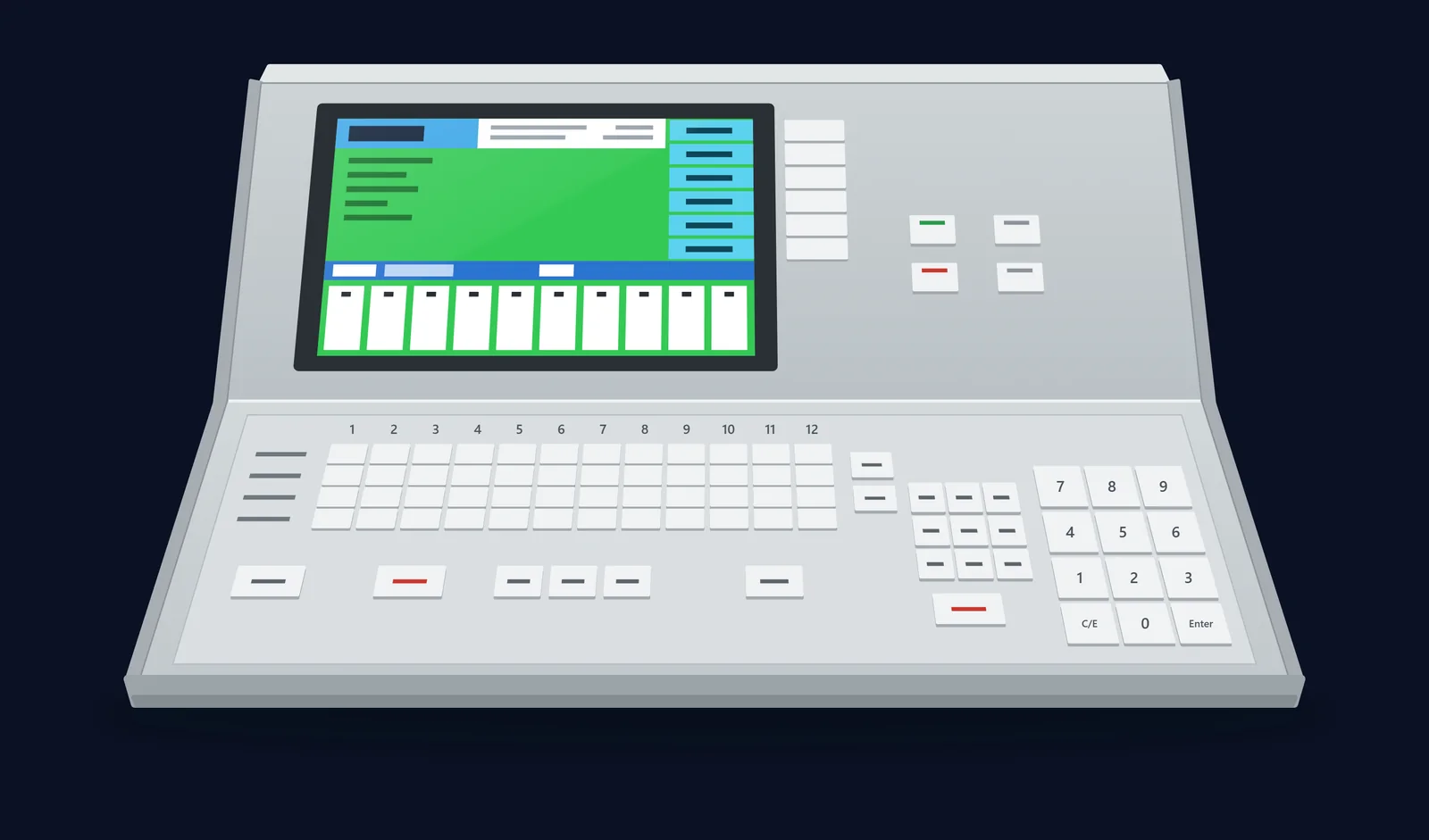
Six pièces, de la console au portable. Les numéros correspondent à l’image.
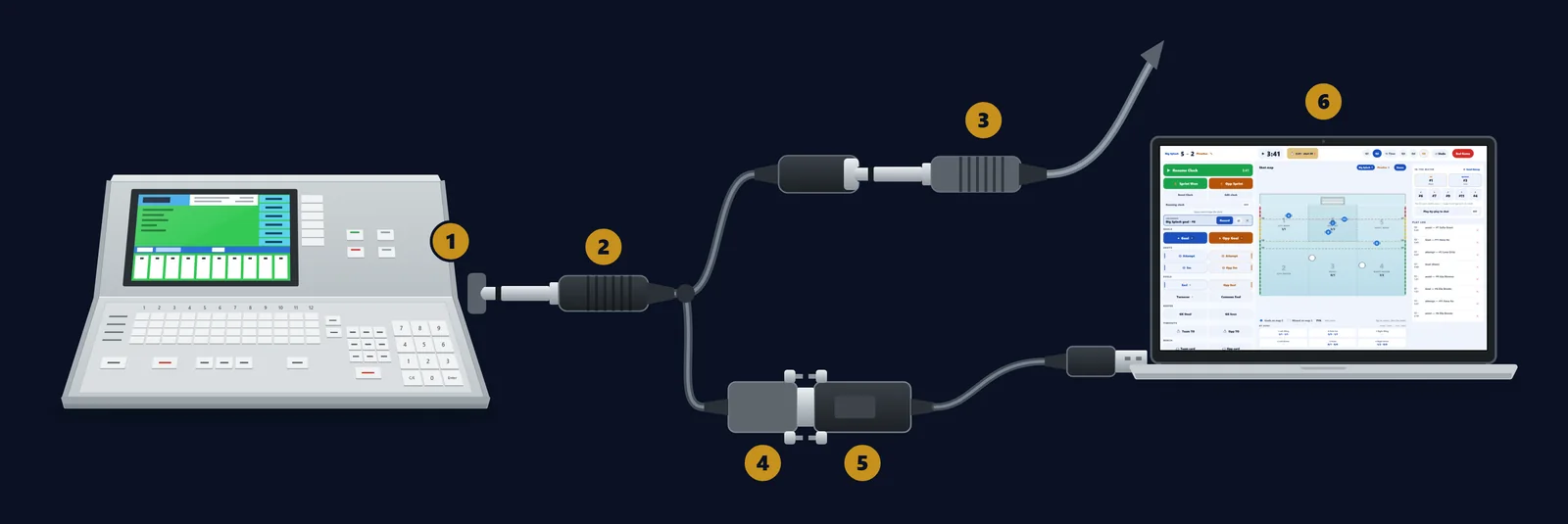
- La prise Scoreboard de la console. Une prise jack de ¼ de pouce (6,35 mm) marquée Scoreboard. C’est une sortie série à sens unique des chiffres affichés — le même signal que lit le tableau d’affichage de la piscine.
- La dérivation : une fiche mono de ¼ de pouce. Une fiche mono (TS) de ¼ de pouce câblée à un DB-9 : pointe (tip) → broche 2 (réception des données), corps (sleeve) → broche 5 (masse).
- Une prise de passage (pass-through) sur la dérivation. Le câble du tableau d’affichage de la piscine s’y rebranche, pour que le tableau d’affichage continue de fonctionner. Même rôle, en pièces du commerce : un répartiteur en Y de ¼ de pouce et un câble ¼ de pouce vers DB-9.
- L’extrémité DB-9 de la dérivation. Le connecteur à 9 broches à l’autre bout de la dérivation. Il va dans l’adaptateur.
- Un adaptateur série USB vers RS-232. Un vrai adaptateur RS-232 (DB-9). Pas un câble série « TTL », 3,3 V ou 5 V : ceux-là ne parlent pas le signal de la console.
- Eggbeater Desk sur un PC Windows ou un Mac. La lecture de la console demande un port série : elle fonctionne donc sous Windows et sur Mac. Installez le Desk à l’étape 0.
Celui que nous avons utilisé à Battle By the Bay : un adaptateur USB vers série Tripp Lite avec une puce Prolific PL2303. Windows a installé le pilote tout seul, et il est apparu comme COM5.
Sur un Mac : installez d’abord le pilote PL2303 de Prolific pour macOS, ou utilisez un adaptateur à puce FTDI — un Mac les fait fonctionner sans pilote.
| Le câblage et la ligne | Ce que ça veut dire |
|---|---|
| Pointe (tip) → broche 2 | Réception des données |
| Corps (sleeve) → broche 5 | Masse |
| 9600 · 8E1 | 9600 bauds, 8 bits de données, parité paire, 1 bit d’arrêt — le réglage Scoreboard FAST de la console |
| 2400 | Le réglage Scoreboard SLOW de la console |
Étape 2 · Vérifiez la vitesse du tableau d’affichage sur la console
Sur la console, ouvrez Setup → Scoreboard et lisez la vitesse.
- FAST — choisissez 9600 dans le Desk.
- SLOW — choisissez 2400 dans le Desk.
Ne la changez pas. Le tableau d’affichage de la piscine est réglé pour y correspondre : vous choisirez simplement la même vitesse dans le Desk à l’étape 5.
Étape 3 · Branchez tout
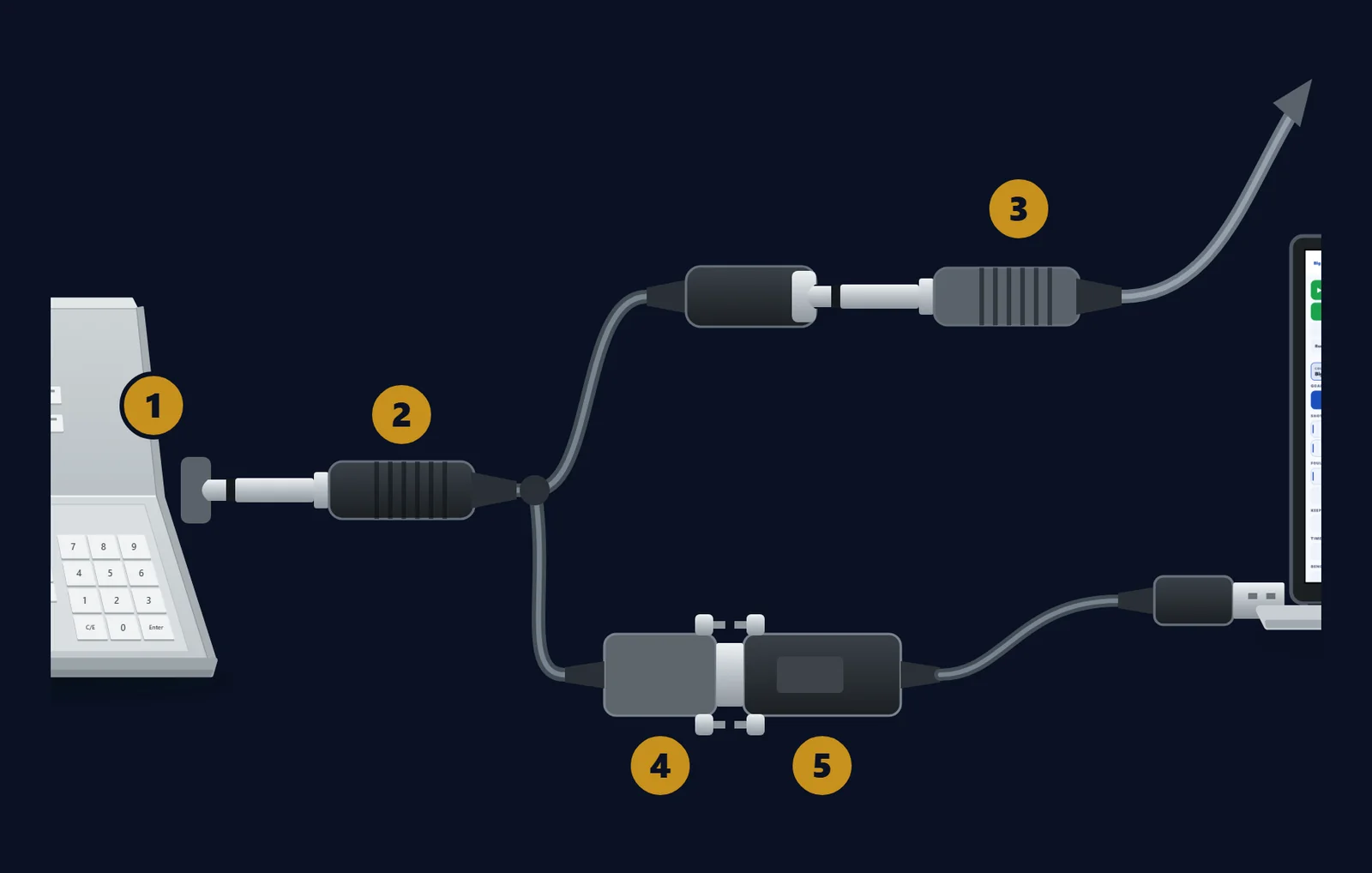
Faites-le avant le début du match. Les numéros correspondent aux pièces de l’étape 1.
- Débranchez le câble du tableau d’affichage de la prise Scoreboard de la console.
- Branchez la fiche ¼ de pouce de la dérivation dans cette prise.
- Branchez le câble du tableau d’affichage dans la prise de passage de la dérivation.
- Branchez le DB-9 de la dérivation dans l’adaptateur.
- Branchez l’adaptateur dans le port USB du portable.
Jetez un œil au tableau d’affichage. Il doit toujours afficher le chrono. Sinon, vérifiez que le câble du tableau d’affichage est enfoncé à fond dans la prise de passage.
Étape 4 · Ouvrez votre match dans le Desk
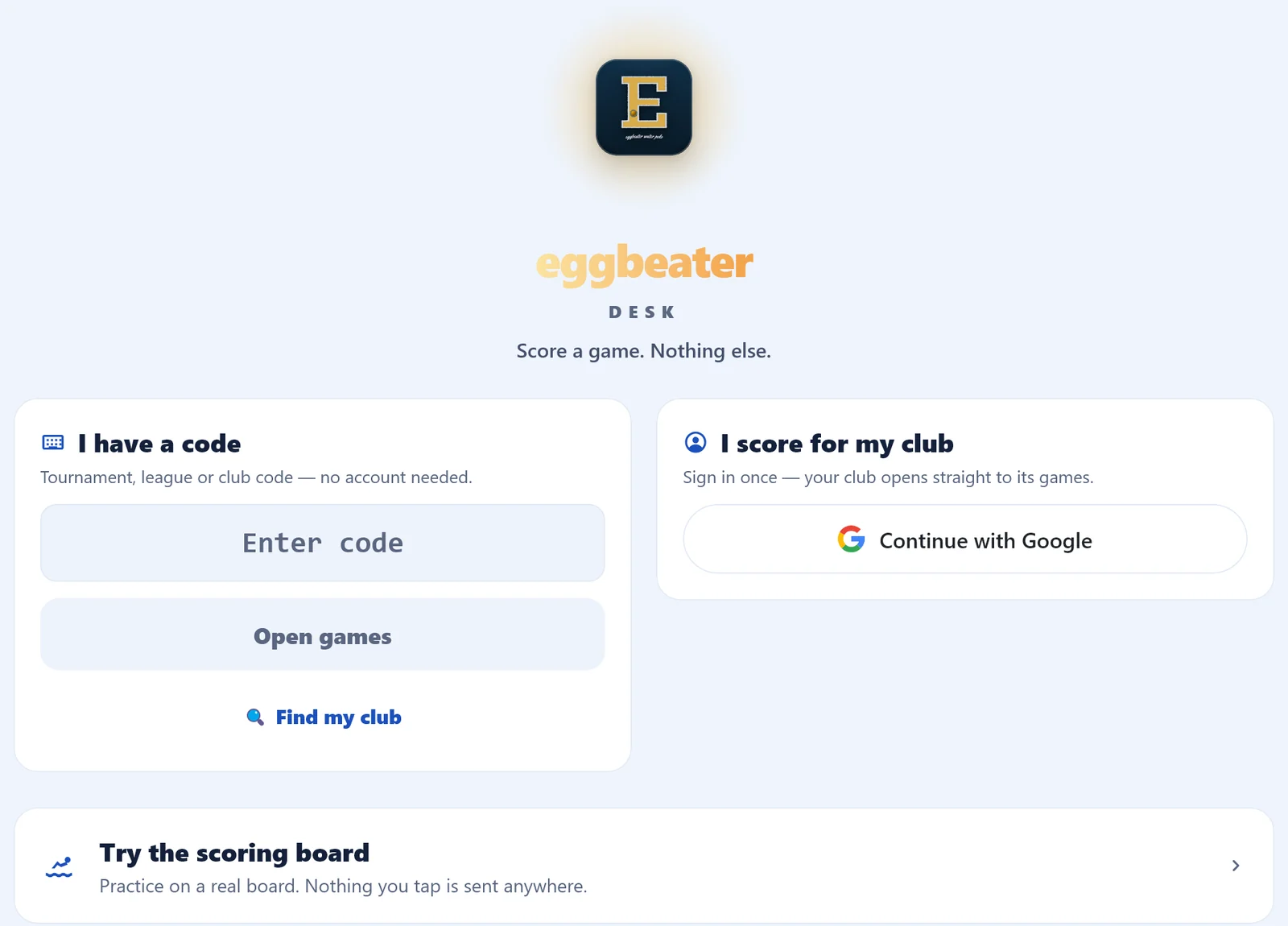
Ouvrez Eggbeater Desk. Sur l’écran d’accueil, choisissez :
- J’ai un code — un code de club, de ligue ou de tournoi. Aucun compte requis.
- Je marque pour mon club — connectez-vous avec Google, et votre club s’ouvre directement sur ses matchs.
Choisissez le match, puis entrez le mot de passe de marquage. Le tableau s’ouvre sur le match.
Si le Desk affiche « Ce club demande un mot de passe d’accès », c’est le mot de passe d’accès de votre club, fourni par l’administrateur de votre club — pas le mot de passe de marquage.
Envie d’une répétition d’abord ? Essayez la table de marquage ouvre un tableau d’entraînement. Rien de ce que vous touchez n’est envoyé nulle part.
Étape 5 · Connectez la console
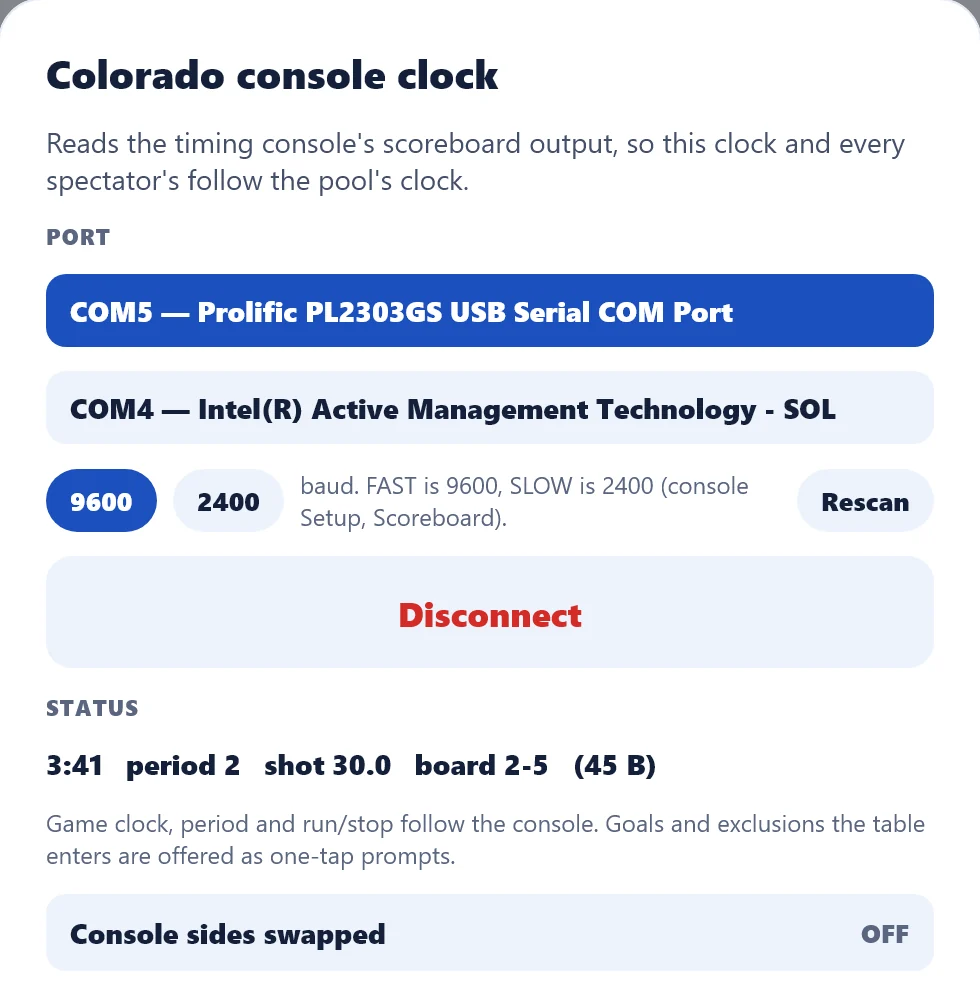
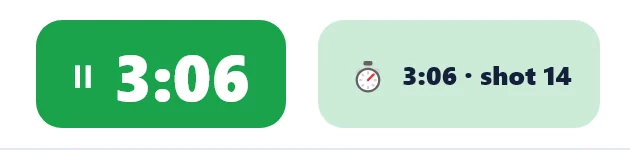
Cliquez sur la pastille Console à côté du chrono. Le panneau Chrono de la console Colorado s’ouvre.
- Choisissez le port de l’adaptateur. Sous Windows, il se lit comme « COM5 — Prolific PL2303GS USB Serial COM Port ». Vous en voyez plusieurs ? Choisissez celui qui nomme l’adaptateur, pas le port propre au portable — comme le COM4 de l’image.
- Choisissez 9600 — ou 2400 — selon l’étape 2.
- Cliquez sur Connecter.
La ligne d’état indique « En attente de données » jusqu’à l’arrivée des premiers octets. Elle affiche ensuite le chrono, la période et le chrono de possession de la console, et le pointage du tableau d’affichage, avec en bout de ligne un compteur d’octets qui ne cesse de monter. C’est le Desk qui lit la console.
Le Desk retient le port et la vitesse pour la prochaine fois.
Étape 6 · Vérifiez les côtés
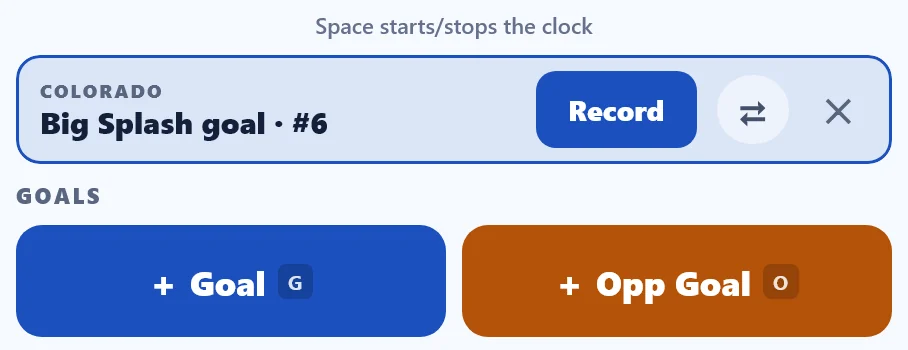
La console tient le pointage en local et visiteur, pas par couleur de bonnet. Alors, quand le premier but tombe, regardez quelle équipe l’invite nomme.
- La bonne équipe ? C’est réglé.
- La mauvaise équipe ? Dans le panneau Chrono de la console Colorado, activez Côtés de la console inversés — ou touchez ⇄ sur cette invite de but, ce qui fait la même chose pour toute la session.
- Une seule exclusion du mauvais côté ? Les exclusions peuvent tomber sur la mauvaise équipe même quand les buts sont justes. Touchez ⇄ sur cette invite d’exclusion — elle n’inverse que celle-là — puis le bouton Enregistrer.

Étape 7 · Marquez le match
Il n’y a pas de chrono à mener. Le chrono de match, la période, le départ et l’arrêt, et le chrono de possession suivent tous la console. Vous touchez toujours les tirs, les arrêts, les pertes de balle, les temps morts et les cartons sur le Desk, comme d’habitude.
Les buts et les exclusions arrivent en invites
Quand la table saisit un but ou une exclusion sur la console, une invite COLORADO apparaît sur le Desk avec le bonnet. Le bouton Enregistrer remplit le joueur et ouvre la suite — type de tir, passe décisive, où le ballon est entré, d’où il est parti — et vous pouvez passer n’importe quelle étape. ✕ l’écarte. Pas de bonnet côté console ? L’invite indique « quel bonnet ? », et le bouton Enregistrer vous demande qui c’était.
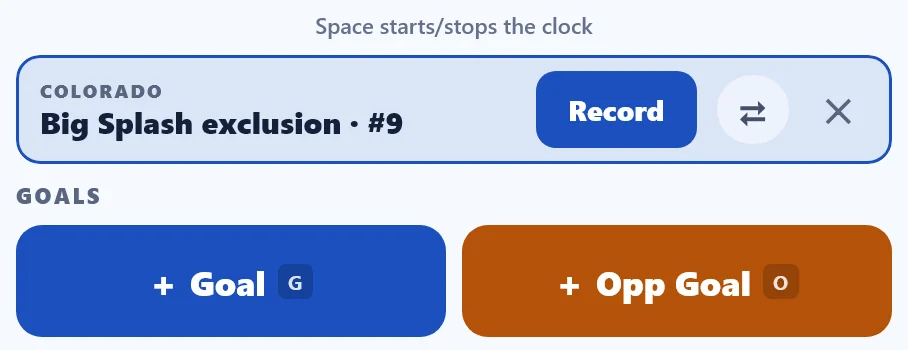
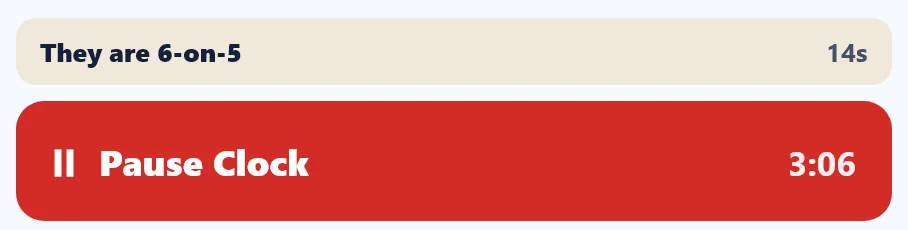
Rien ne compte deux fois. Rien ne s’enregistre jamais tout seul. Chaque invite attend votre toucher.
Pauses entre quarts-temps et mi-temps
Le quart-temps reste à 0:00 et la pause décompte à côté du chrono. Les spectateurs voient le même compte à rebours.

La vérification du tableau d’affichage
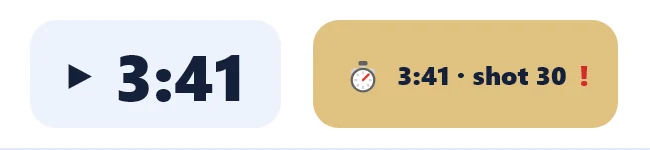
Le Desk compare le pointage du tableau d’affichage avec le sien. S’ils diffèrent, la pastille devient dorée et un ! rouge y apparaît. Le Desk ne change jamais le pointage de lui-même — voir le dépannage.
Étape 8 · Terminez le match
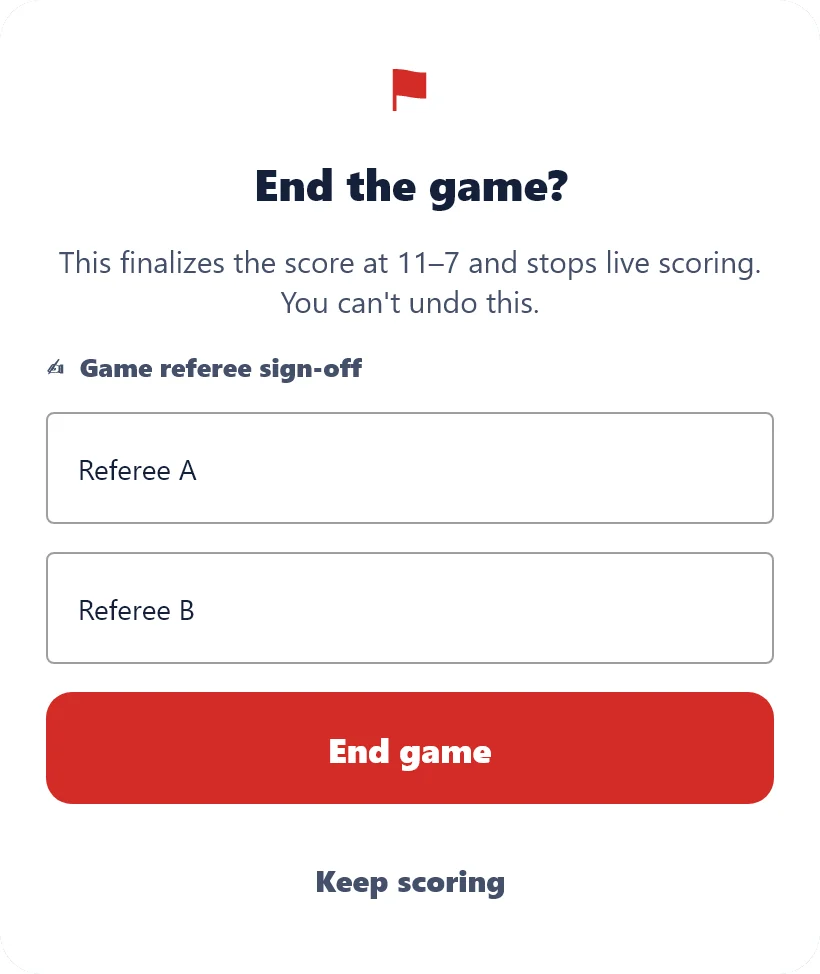
À la sirène finale, cliquez sur Terminer le match.
- Si votre hôte l’exige, tapez les noms des deux arbitres sous Validation de l’arbitre du match.
- Cliquez sur Terminer. Le résultat final se publie avec la signature : « Signé à la table par Arbitre A et Arbitre B. »
Réinitialiser la console pour le match suivant ne touche jamais au match terminé.
Match suivant : ouvrez-le sur le Desk, cliquez sur la pastille Console puis sur Connecter. Le port et la vitesse sont déjà choisis.
Dépannage
| Ce que vous voyez | Que faire |
|---|---|
| « Aucun port série trouvé. Branchez l’adaptateur, puis relancez la recherche. » | Branchez l’adaptateur, puis cliquez sur Rechercher. Sous Windows, le Gestionnaire de périphériques → Ports (COM et LPT) doit l’afficher. Sur un Mac, installez le pilote Prolific, ou utilisez un adaptateur FTDI. |
| La pastille indique « No signal », l’état reste sur « En attente de données », ou le compteur d’octets ne monte pas | La fiche est-elle dans la prise Scoreboard ? Pas dans le port COM DB-9 de la console — celui-là, c’est la liaison avec l’ordinateur des résultats, pas le chrono. La vitesse correspond-elle au réglage Scoreboard de la console ? L’adaptateur est-il bien RS-232, et non TTL ? |
| « Could not open COM5 » | Un autre programme occupe le port — un seul programme à la fois peut utiliser un port série. Fermez-le, puis cliquez sur Connecter. |
| Les chiffres sautent ou semblent faux | Mauvaise vitesse : essayez l’autre. Ou c’est un adaptateur TTL : utilisez un adaptateur RS-232. |
| Les invites nomment la mauvaise équipe | Activez Côtés de la console inversés — ⇄ sur une invite de but fait la même chose. Une seule exclusion ? Touchez ⇄ sur cette invite d’exclusion. |
| Un ! rouge sur la pastille | Le tableau d’affichage et le Desk ne s’entendent pas sur le pointage. Vérifiez le journal des jeux. Corrigez avec Annuler, ou touchez le pointage pour Corriger le score — ou demandez à la personne à la console de corriger le tableau d’affichage. |
| La console a été réinitialisée entre deux matchs | Le match terminé garde son résultat final. Ouvrez le match suivant et connectez la console. |
Besoin d’aide ?
Commencez par le guide d’Eggbeater Desk : marquer un match sur le Desk, la carte des tirs et les règles que tient la table.
Ouvrir le guide de la table →Colorado Time Systems et System 6 sont des marques de commerce de leur propriétaire. Eggbeater n’est ni affilié à Colorado Time Systems ni approuvé par celle-ci.