Aller au contenu

Guide de la table

Vous êtes à la table de marquage. Voici le tableau au complet.

Tout ce qu’il faut au bénévole qui tient la table : l’installer, ouvrir le match en direct, mener le chrono mains libres, et les règles que l’arbitre attend de la table.

  • Chrono mains libres
  • Touchez l’eau
  • Règles tenues

Pour commencer

Installez-le gratuitement sur l’iPad que vous apportez à la piscine, ouvrez votre club, et le tableau s’ouvre sur le match en cours. Votre piscine a une console Colorado ? Branchez-la — le guide de configuration.

Ce qu’est Eggbeater Desk

Eggbeater Desk est une console de marquage pour le bénévole assis à la table. C’est une app distincte de l’app Eggbeater pour spectateurs : le Desk est celui qui écrit le pointage, et tout ce qu’il enregistre atteint les spectateurs, la télé et la feuille de match en cinq secondes environ.

  • Un seul écran — les actions, le chrono, la carte des tirs, l’alignement et le journal des jeux sont tous visibles en même temps. Vous ne devriez jamais avoir à défiler en cours de match.
  • Gratuit, sur l’iPad que vous avez déjà — et la version Mac est déjà sur l’App Store, sur la même fiche gratuite. Une seule app, un seul téléchargement, quel que soit l’appareil qui finit sur la table.
  • Ce n’est pas obligatoire — un téléphone marque aussi un match complet depuis l’app Eggbeater. Le Desk, c’est ce que vous voulez quand vous avez une table.
Vous n’avez pas besoin d’un compte pour suivre une équipe, mais il vous faut le mot de passe de marquage de votre club pour en marquer un.

Installez-le

Téléchargez Eggbeater Desk depuis l’App Store sur un iPad. C’est gratuit, et il n’y a rien à acheter à l’intérieur. La version Mac est déjà sur l’App Store : une vraie app Mac, pas un iPad étiré, où le clavier fait le travail et où la fenêtre se redimensionne comme n’importe quelle autre.

  • iPad — cherchez « Eggbeater Desk » dans l’App Store. Gratuit, et c’est celle que vous pouvez installer aujourd’hui.
  • Mac — déjà sur l’App Store, sur la même fiche et gratuite aussi. Rien de plus à payer.
  • Tablettes Android — Eggbeater Desk est sur Google Play, avec sa propre fiche. Gratuit là aussi.
  • Windows — Eggbeater Desk est sur le Microsoft Store, avec sa propre fiche. Gratuit là aussi.
Si vous tombez sur « Eggbeater » tout court, vous avez l’app pour spectateurs. Celle qui marque dit Desk.

Ouvrez votre club

Au premier lancement, entrez le code de club que votre administrateur vous a donné, ou connectez-vous si votre club utilise des comptes. Les clubs récents sont mémorisés, donc la deuxième fin de semaine, c’est une seule touche.

  • Plusieurs équipes — un club peut en porter plusieurs. Utilisez le bouton Équipe dans l’en-tête pour passer de l’une à l’autre ; chacune a ses propres matchs.
  • Mauvais club ? — Quitter le club, dans l’en-tête, vous ramène à l’écran du code.

Choisissez le match et entrez le mot de passe

La liste montre tous les matchs de l’équipe choisie, les matchs en direct en haut. Touchez celui que vous marquez. Le tableau demande une fois le mot de passe de marquage de votre club, puis s’ouvre directement sur le match : il n’y a pas d’étape séparée « démarrer un match ».

  • Déjà commencé ? — le tableau se règle à partir de ce qui a déjà été enregistré, donc prendre le relais d’un autre appareil en cours de match est sans danger.
  • Mauvais mot de passe — le tableau s’ouvre quand même pour que vous puissiez préparer l’effectif et le chrono ; il vous dit qu’il ne synchronise pas et redemande avant de publier quoi que ce soit.
Le mot de passe de marquage est fixé par l’administrateur de votre club. Ce n’est pas le mot de passe de votre compte.

Réglages : la roue dentée sur la liste des matchs

La roue dentée des réglages, sur la liste des matchs, ne concerne que cet appareil : rien de ce qu’elle contient n’est publié, rien n’appartient au club.

  • Apparence : clair, sombre, ou suivre l’appareil. Un bord de bassin à 8 h et un gymnase éclairé à 20 h ne sont pas la même salle.
  • Langue : anglais, espagnol ou français.
  • Carte des tirs activée par défaut et Toujours suivre les statistiques de l’adversaire, pour qu’un club qui les veut toujours cesse de les réactiver à chaque match.
  • Les boutons de volume mènent le chrono : activé par défaut sur iPad, et à désactiver s’ils se pressent tout seuls dans un sac.
  • Actualiser les effectifs, et le numéro de version que le soutien vous demandera.
Le format des périodes et la durée du chrono de possession n’y sont pas non plus : ils appartiennent à votre club et vivent dans le panneau d’administration, pour qu’il n’y ait qu’un seul endroit où les fixer.

Pratiquez d’abord — rien n’est envoyé

Ouvrez Pratique depuis la liste des matchs et vous obtenez un vrai tableau avec un vrai effectif qui n’est branché à rien. Chaque bouton se comporte exactement comme en match, et rien de ce que vous touchez n’atteint un spectateur. Ce sont les cinq minutes les mieux investies par un bénévole qui débute.

  • Où est le bouton — sur un Mac ou un grand iPad, Pratique est dans l’en-tête de la liste des matchs. Sur un iPad de 11 pouces, l’en-tête manque de place et Pratique passe dans le bouton ⋯ au bout de la rangée ; touchez-le et il est dedans.
Un match de pratique affiche PRATIQUE dans l’en-tête et « Pratique — rien n’est envoyé » là où un match en direct dit En direct.

Marquer un match

Le chrono a une commande mains libres sur les deux plateformes, les actions sont à gauche, et l’eau est la plus grande cible de l’écran.

Mener le chrono sans baisser les yeux

Vous ne devriez jamais avoir à chercher le chrono. Quel que soit l’appareil, il y a une commande que vous pouvez actionner sans quitter l’eau des yeux — et l’app l’écrit juste sous le chrono pour que vous n’ayez pas à vous en souvenir.

  • Mac — la barre d’espace démarre et arrête le chrono. G c’est notre but, O celui de l’adversaire, T un revirement, et ⌘Z annule la dernière chose enregistrée.
  • Mac — le menu Match porte les mêmes actions avec des raccourcis ⌘, donc vous pouvez les trouver sans rien mémoriser.
  • iPad — les boutons de volume démarrent et arrêtent le chrono. Le reste, c’est la grille d’actions, qui est de toute façon ce qu’il y a de plus rapide sur le tableau.
  • Les touches sont une affaire de Mac. Un iPad ignore un clavier branché ici, alors n’allez pas chercher la barre d’espace sur l’un d’eux.
  • Le chrono a dérivé de l’horloge murale ? Modifier le chrono ouvre une case de minutes et une case de secondes : mettez le bon temps et touchez Régler. Réinitialiser le chrono remet toute la période et demande un appui long, parce qu’il jette la période.
  • Dans la prochaine mise à jour — Modifier le chrono s’ouvrira avec l’heure actuelle déjà sélectionnée, pour que vous tapiez par-dessus au lieu de l’effacer d’abord.
Taper dans un champ de texte ne déclenche jamais un raccourci : vous pouvez écrire le nom d’un arbitre contenant un G sans que rien ne soit marqué.

Le chrono et la période

Le tableau s’ouvre avec la période et le chrono déjà réglés d’après le calendrier. Touchez le chrono pour fixer un M:SS exact, utilisez Réinitialiser le chrono pour remettre la période au complet, et Sprint gagné pour enregistrer la nage de départ de chaque période.

  • La barre de périodes va de Q1 à Q4, ou H1–H2 si votre club joue en demies : c’est votre administrateur qui le règle dans les paramètres de chrono du club.
  • Le chrono garde le temps avec précision même si l’écran s’éteint ou que l’app passe en arrière-plan.
  • Vous préférez ne pas mener de chrono du tout ? Votre club peut marquer par période seulement ; toutes les actions restent, seul le compte à rebours s’en va.

Enregistrez une action, puis le joueur

Tout va action d’abord : touchez ce qui s’est passé, puis qui l’a fait. Il n’y a pas de + / − à ajuster, donc une fausse touche est à un Annuler de distance plutôt qu’un pointage à reconstruire.

  • But, puis qui a marqué, puis type de tir, puis passe décisive (facultatif), puis où c’est entré dans le filet, puis d’où le tir est parti.
  • Toutes les étapes après « qui a marqué » sont facultatives : touchez Passer et le but compte quand même. Le détail est un bonus, jamais un péage.
  • Tentative, 5 m, exclusions, revirements, interceptions, blocs, arrêts du gardien et temps morts suivent tous la même forme.

La carte des tirs

La carte de la piscine est volontairement la plus grande cible du tableau. Touchez l’eau à l’endroit du tir et le point s’y pose ; les comptes par zone en dessous se construisent tout seuls au fil du match.

  • Une étape à la fois — on vous demande d’abord où le ballon est entré dans les cages, puis d’où le tir est parti.
  • Les cages sont facultatives — touchez Passer et allez directement placer le tir. Rien n’est perdu ; le but compte quand même, et la carte garde tout l’écran pour elle.
  • Échelle réelle — le tableau fait 20 m × 12,5 m, les mêmes proportions que le demi-bassin que vous regardez, donc un tir à 5 m a l’air d’être à 5 m.
  • Pour / Contre — retournez la carte pour voir ce que l’autre équipe vous fait.
  • Dans la prochaine mise à jour — l’étape des cages s’ouvrira par-dessus le tableau en pleine taille, et la carte de la piscine en dessous en pleine taille aussi, pour que ni l’une ni l’autre ne soit écrasée sur une demi-surface.

Qui est dans l’eau

Le panneau Dans l’eau, ce sont les sept bonnets qui jouent en ce moment. Le tenir honnête, c’est ce qui fait que les minutes jouées et le crédit des arrêts du gardien tombent juste à la fin du match.

  • La case du gardien pilote l’attribution des arrêts : changez-la quand le gardien change et les arrêts se recréditent.
  • La case du sprinteur marque qui a fait la nage de départ.
  • Un joueur exclu affiche un compte à rebours jusqu’au moment où il peut revenir.
Si personne ne règle l’alignement, le match se marque très bien quand même : vous n’obtenez simplement les minutes jouées de personne.

La console Colorado

La console mène le chrono. Votre marqueur mène tout le reste, depuis un seul écran.

Eggbeater Desk fonctionne avec les consoles System 6 de Colorado Time Systems. La console envoie déjà ses chiffres au tableau d’affichage de la piscine par sa prise Scoreboard, et le Desk lit ce même signal. Une fois la console branchée, le chrono de match, la période, les pauses et le chrono de possession suivent la console — et chaque but et chaque exclusion que saisit la table apparaît sur le Desk avec le numéro de bonnet, à une touche de la feuille de match.

La lecture de la console fonctionne sur un PC Windows ou un Mac. Les iPad et les tablettes Android font tourner le Desk sans la console : les tablettes n’ont pas de port série. Les fonctions de la console arrivent en ce moment, alors mettez le Desk à jour avant le jour du match.

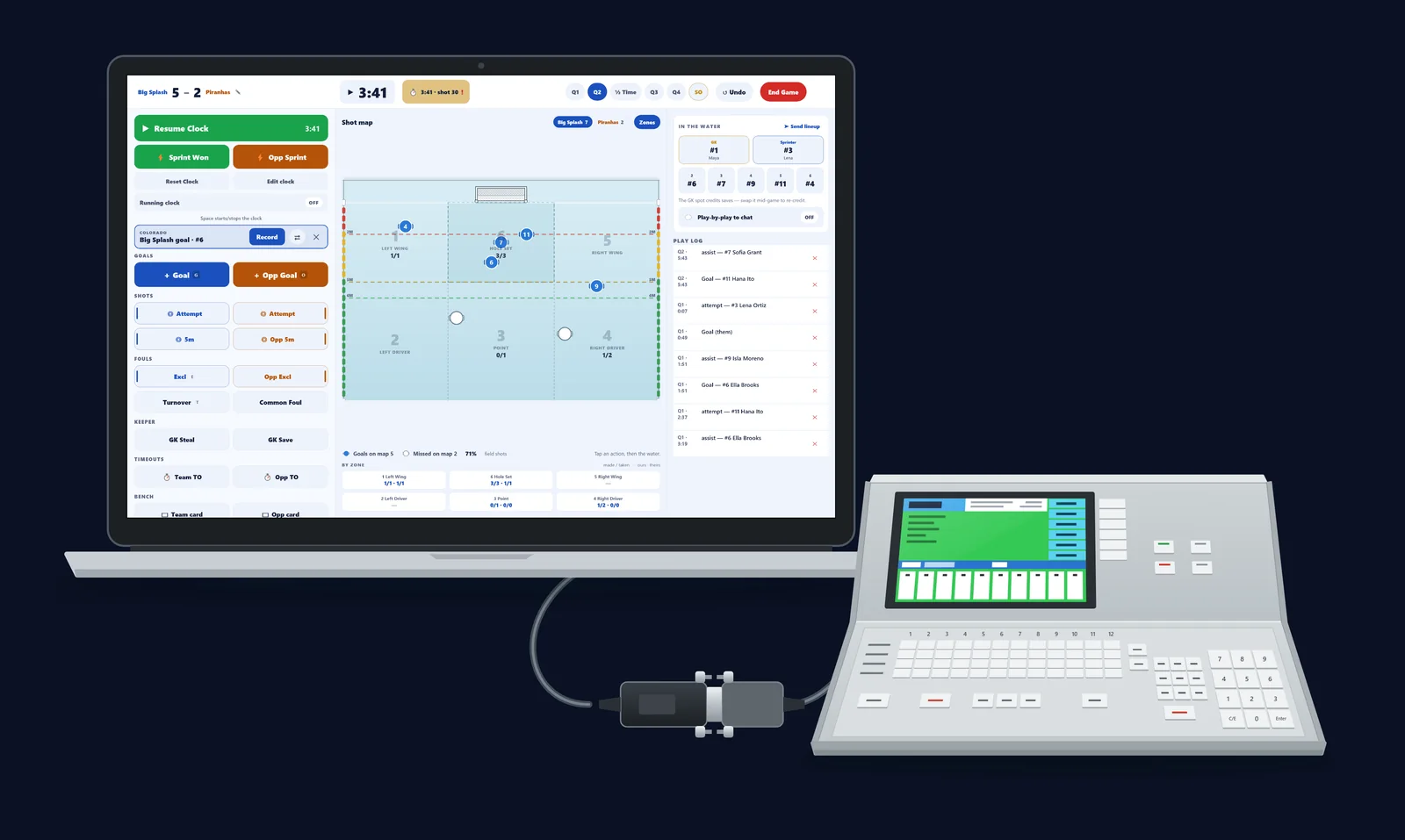
Un portable affichant Eggbeater Desk en plein match, une console de chronométrage System 6 et un adaptateur série USB suspendu entre les deux par ses câbles.
Le matériel, branché : une console System 6, un adaptateur série USB et Eggbeater Desk sur un portable. Illustration ; le Desk à l’écran est la vraie app, avec des équipes fictives.

Connectez la console

  1. Procurez-vous le matériel. Une fiche mono d’un quart de pouce câblée à un DB-9 (pointe à la broche 2, corps à la broche 5) avec une prise de passage pour le câble du tableau d’affichage, et un adaptateur série USB vers RS-232.
    • Une prise de passage (pass-through) sur la dérivation. Le câble du tableau d’affichage de la piscine s’y rebranche, pour que le tableau d’affichage continue de fonctionner. Même rôle, en pièces du commerce : un répartiteur en Y de ¼ de pouce et un câble ¼ de pouce vers DB-9.
    • Un adaptateur série USB vers RS-232. Un vrai adaptateur RS-232 (DB-9). Pas un câble série « TTL », 3,3 V ou 5 V : ceux-là ne parlent pas le signal de la console.
  2. Vérifiez la vitesse du tableau d’affichage sur la console. Sur la console, ouvrez Setup, puis Scoreboard. FAST, c’est 9600 ; SLOW, c’est 2400. Ne la changez pas : choisissez la même vitesse dans le Desk.
  3. Branchez tout. Débranchez le câble du tableau d’affichage de la prise Scoreboard de la console, branchez la fiche de la dérivation dans cette prise, branchez le câble du tableau d’affichage dans la prise de passage de la dérivation, le DB-9 de la dérivation dans l’adaptateur, et l’adaptateur dans le port USB du portable. Le tableau d’affichage doit toujours afficher le chrono.
  4. Cliquez sur la pastille Console à côté du chrono. Le panneau Chrono de la console Colorado s’ouvre.
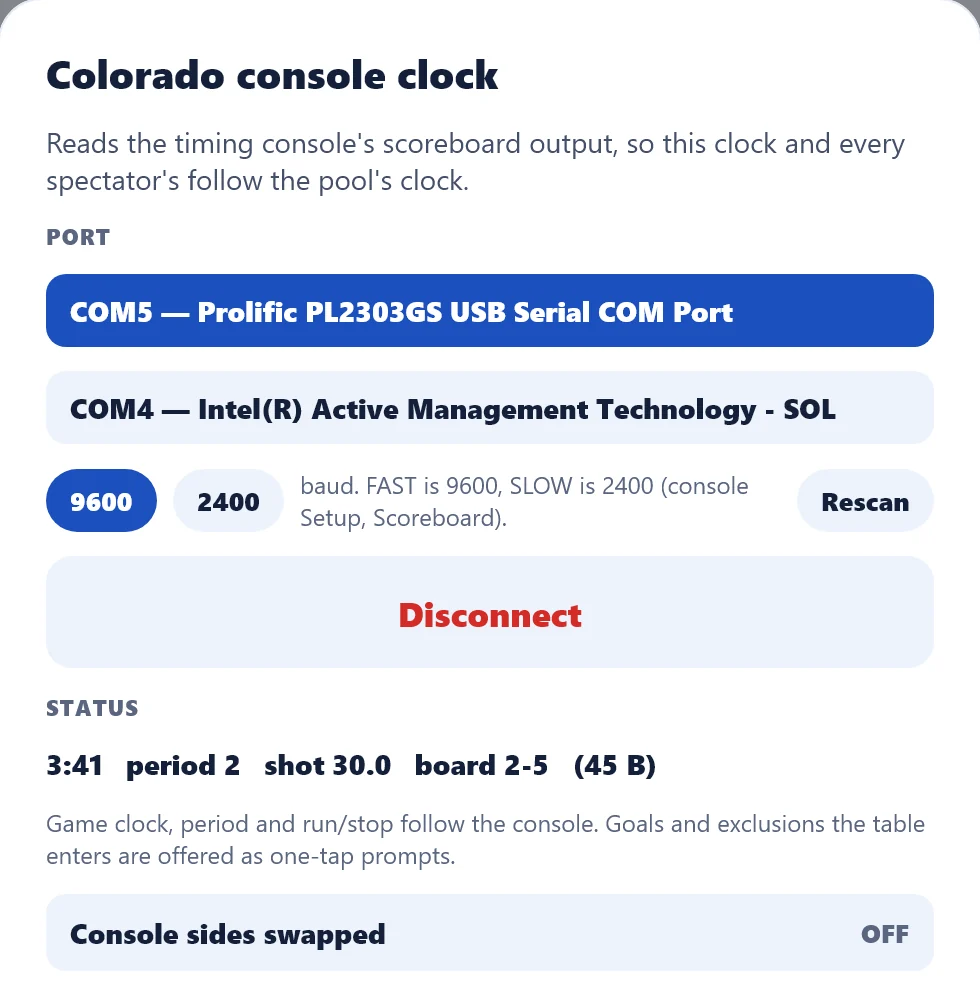
  5. Choisissez le port de l’adaptateur. Sous Windows, il se lit comme « COM5 — Prolific PL2303GS USB Serial COM Port ». Vous en voyez plusieurs ? Choisissez celui qui nomme l’adaptateur, pas le port propre au portable — comme le COM4 de l’image.
  6. Choisissez 9600 — ou 2400 — selon l’étape 2.
  7. Cliquez sur Connecter. La ligne d’état indique « En attente de données » jusqu’à l’arrivée des premiers octets. Elle affiche ensuite le chrono, la période et le chrono de possession de la console, et le pointage du tableau d’affichage, avec en bout de ligne un compteur d’octets qui ne cesse de monter. Par exemple : 3:41, période 2, possession 30.0, le pointage du tableau d’affichage et (45 B). C’est le Desk qui lit la console. Dès que la lecture commence, Connecter devient Déconnecter.
Le panneau Chrono de la console Colorado : le port COM5 — Prolific PL2303GS USB Serial COM Port sélectionné au-dessus de COM4, 9600 sélectionné, Rechercher, un bouton Déconnecter, la ligne d’état 3:41, période 2, possession 30.0, tableau 2-5 (45 B), et Côtés de la console inversés sur OFF.
Connecté sur COM5 à 9600. La ligne d’état lit la console : 3:41, période 2, possession 30.0, le pointage du tableau d’affichage et le compteur d’octets (45 B). Dès que la lecture commence, Connecter devient Déconnecter.
Sur un Mac : installez d’abord le pilote PL2303 de Prolific pour macOS, ou utilisez un adaptateur à puce FTDI — un Mac les fait fonctionner sans pilote.

Le Desk retient le port et la vitesse pour la prochaine fois.

Ce que la console prend en charge

La console tient le temps.

  • Il n’y a pas de chrono à mener. Le chrono de match, la période, le départ et l’arrêt, et le chrono de possession suivent tous la console.
  • Pauses entre quarts-temps et mi-temps. Le quart-temps reste à 0:00 et la pause décompte à côté du chrono. Les spectateurs voient le même compte à rebours.
  • Les buts et les exclusions arrivent en invites. Quand la table saisit un but ou une exclusion sur la console, une invite COLORADO apparaît sur le Desk avec le bonnet.

Vous tenez le match.

  • Vous touchez toujours les tirs, les arrêts, les pertes de balle, les temps morts et les cartons sur le Desk, comme d’habitude.
  • Le bouton Enregistrer remplit le joueur et ouvre la suite — type de tir, passe décisive, où le ballon est entré, d’où il est parti — et vous pouvez passer n’importe quelle étape. Le bouton pour écarter l’efface. Pas de bonnet côté console ? L’invite indique « quel bonnet ? », et le bouton Enregistrer vous demande qui c’était.
  • Chaque invite porte trois boutons : Enregistrer, inverser et écarter. Rien ne compte deux fois. Rien ne s’enregistre jamais tout seul. Chaque invite attend votre toucher.
  • Qui est dans l’eau. Les places du gardien et du sprinteur, et le reste des sept joueurs dans l’eau.
  • Terminez le match. Cliquez sur Terminer le match, ajoutez les noms des deux arbitres si votre hôte l’exige, et Terminer publie le résultat final. Réinitialiser la console ne touche jamais au match terminé.

Si les chiffres diffèrent

Le Desk compare le pointage du tableau d’affichage avec le sien. S’ils diffèrent (par exemple, le tableau d’affichage dit 6–2 et le Desk 5–2), la pastille devient dorée et un ! rouge y apparaît. Le Desk ne change jamais le pointage de lui-même — voir le dépannage.

Ce que vous voyezQue faire
Un ! rouge sur la pastilleLe tableau d’affichage et le Desk ne s’entendent pas sur le pointage. Vérifiez le journal des jeux. Corrigez avec Annuler, ou touchez le pointage pour Corriger le score — ou demandez à la personne à la console de corriger le tableau d’affichage.
Les invites nomment la mauvaise équipeActivez Côtés de la console inversés — le bouton d’inversion sur une invite de but fait la même chose. Une seule exclusion ? Touchez le bouton d’inversion sur cette invite d’exclusion.
Les chiffres sautent ou semblent fauxMauvaise vitesse : essayez l’autre. Ou c’est un adaptateur TTL : utilisez un adaptateur RS-232.

Le guide de configuration vous mène des pièces jusqu’à la sirène finale. Lire le guide de configuration. Pour tout ce que le Desk fait avec la console une fois branchée, lisez l’article de lancement.

Colorado Time Systems et System 6 sont des marques de commerce de leur propriétaire. Eggbeater n’est ni affilié à Colorado Time Systems ni approuvé par celle-ci.

Règles et la table

Ce qu’un arbitre attend de la table, tenu par le tableau plutôt que de mémoire.

Trois et dehors

Un joueur sort du match à sa troisième exclusion majeure. Le tableau les compte, grise le bonnet quand ça arrive et affiche une pastille EXCLU, pour que vous ne puissiez pas le choisir par erreur.

  • Les fautes ordinaires ne comptent pas : seules les exclusions majeures.
  • Ça vaut aussi pour l’adversaire. Une table neutre sert les deux bancs, donc le bonnet adverse se grise aussi à sa troisième.
  • Une faute de penalty à 5 m compte bel et bien dans les trois.

Devoirs de table NFHS (secondaire)

Quand votre club est réglé sur Secondaire, le tableau vous demande les deux annonces que le règlement confie à la table, au moment où elles sont dues.

  • Le dernier temps mort d’une équipe — dites-le à l’arbitre.
  • Une minute avant la fin de la dernière période réglementaire — annoncez-la.
Ce sont des rappels pour vous, pas quelque chose d’envoyé aux spectateurs. Touchez pour les écarter une fois l’annonce faite.

Un carton pour un entraîneur

Un arbitre peut donner un carton à un entraîneur ou au banc, et la table en est le registre. Dans Banc, choisissez le côté puis jaune ou rouge ; ça se pose dans le journal des jeux avec la période et le chrono, et sur la feuille de l’arbitre à eggbeater.app/ref.

Un carton à un entraîneur est une inconduite du banc, pas une exclusion de joueuse : il ne compte jamais dans le trois et dehors de qui que ce soit et il n’arrête pas le chrono.

Terminer le match

Terminer le match publie le résultat final. Par défaut c’est une simple confirmation ; votre hôte peut exiger d’abord la signature de l’arbitre, et le tableau demande alors le nom de l’arbitre — et d’un deuxième arbitre là où il y en a deux — avant que le résultat devienne officiel.

  • Un résultat signé affiche « Signé par [arbitre] » partout où le pointage apparaît.
  • Un match scolaire peut légalement se terminer par une égalité, et les tirs au but n’y sont jamais proposés.
  • Un match terminé peut être rouvert pour correction ; publier de nouveau remplace l’enregistrement.

Le calendrier est faux — un autre adversaire aujourd’hui

Si votre équipe finit par jouer contre quelqu’un d’autre que ce que dit le calendrier, corrigez-le sur la fiche du match avant de commencer, ou depuis le tableau une fois commencé. Le changement se publie immédiatement, donc les spectateurs, la télé et la feuille de match suivent tous.

  • Choisissez dans votre propre calendrier quand vous le pouvez : une équipe qui y figure déjà apporte son écusson et ses classements de ligue. Un nom tapé à la main, peut-être pas.
  • Dites si le nouveau match compte encore au classement de la ligue. Un adversaire de remplacement vient souvent d’une autre ligue que celle que vous deviez jouer.
  • Les matchs de tableau ne se modifient pas ici : là, l’adversaire vient du tirage, donc une équipe inattendue veut dire qu’il faut corriger le tableau, et c’est le travail du directeur de tournoi.
Revenir en arrière est le même trajet : « Utiliser l’adversaire prévu » republie l’original.

Corriger les erreurs

Tout ce qu’une table rate en cours de match, et le chemin le plus court pour revenir.

Annuler

Le bouton Annuler dans l’en-tête — ou ⌘Z sur un Mac — retire la dernière chose enregistrée, y compris le but auquel elle était rattachée. Les spectateurs voient la correction en quelques secondes.

Le journal des jeux

Chaque action se pose dans le journal des jeux avec sa période et son temps au chrono. C’est le moyen le plus rapide de vérifier que ce que vous venez de toucher est bien ce qui a été enregistré.

Le plus récent en haut : le jeu que vous venez d’entrer est celui que vous voyez.

Les bonnets ont changé au bord du bassin

Effectif du match modifie qui est en tenue et avec quel numéro, POUR CE MATCH SEULEMENT. Ça ne touche pas l’effectif de saison de votre club.

  • Aujourd’hui, une joueuse que votre administrateur ajoute dans le panneau d’administration apparaît une fois que vous quittez le match et le rouvrez.
  • Dans la prochaine mise à jour — Ajouter une joueuse : quelqu’un se présente sans être sur l’effectif, vous tapez le nom, elle est dans les sélecteurs tout de suite, et elle reste là si vous fermez et rouvrez l’éditeur en cours de match.
  • Dans la prochaine mise à jour — Actualiser l’effectif recharge un effectif modifié dans l’administration pendant que vous marquiez, sans quitter le match.

Le pointage est faux

Modifier le pointage ajuste le tableau directement quand quelque chose a été enregistré du mauvais côté ou complètement oublié. À utiliser avec parcimonie : les buts enregistrés correctement portent l’attribution au joueur sur laquelle la feuille de match et les statistiques de saison sont bâties.

Le wifi est tombé

Continuez à marquer. Les actions se mettent en file sur l’appareil et se synchronisent dès que la connexion revient ; le tableau vous dit quand il ne synchronise pas au lieu de faire semblant.

C’est pour ça que le tableau ne vous bloque jamais sur une erreur réseau : une table ne peut pas s’arrêter parce que la piscine a un mauvais wifi.

Questions

Foire aux questions

Ai-je besoin d’Eggbeater Desk pour marquer un match ?

Non. L’app Eggbeater sur un téléphone marque aussi un match complet, et pour beaucoup de clubs c’est tout ce qu’ils utilisent. Le Desk, c’est pour quand vous avez une table : un seul écran avec tout dessus, et un chrono que vous pouvez mener sans baisser les yeux.

Eggbeater Desk coûte-t-il quelque chose ?

Non. Il est gratuit sur l’App Store. C’est une app distincte de l’app Eggbeater pour spectateurs — sa propre fiche, son propre téléchargement — mais elle est gratuite elle aussi, et cette même fiche couvre à la fois l’app iPad et l’app native pour Mac. Eggbeater Desk est aussi gratuit sur Google Play pour les tablettes Android et sur le Microsoft Store pour Windows.

C’est quoi le mot de passe de marquage et où l’obtenir ?

Votre administrateur de club le règle dans le panneau d’administration et le partage avec la personne qui marque. Ce n’est pas le mot de passe de votre compte, et c’est ce qui empêche un passant de changer un pointage en direct.

Deux personnes peuvent-elles marquer le même match en même temps ?

Prendre le relais en cours de match est sans danger : un deuxième appareil se règle sur ce qui est déjà enregistré. Mais deux personnes qui marquent le même match en même temps vont se disputer l’enregistrement, alors passez le relais plutôt que de doubler.

Que se passe-t-il si je marque le mauvais match ?

Sortez et ouvrez le bon. Tout ce que vous avez publié sur le mauvais match peut être corrigé depuis ce match : rouvrez-le et utilisez Annuler ou Modifier le pointage.

Le Desk fonctionne-t-il sans Internet ?

Il continue à marquer et met tout en file localement, puis synchronise au retour de la connexion. Les spectateurs rattrapent à ce moment-là.

Le Desk peut-il lire notre console Colorado ?

Oui. Eggbeater Desk fonctionne avec les consoles System 6 de Colorado Time Systems. La console envoie déjà ses chiffres au tableau d’affichage de la piscine par sa prise Scoreboard, et le Desk lit ce même signal. Une fois la console branchée, le chrono de match, la période, les pauses et le chrono de possession suivent la console — et chaque but et chaque exclusion que saisit la table apparaît sur le Desk avec le numéro de bonnet, à une touche de la feuille de match. La lecture de la console fonctionne sur un PC Windows ou un Mac. Les iPad et les tablettes Android font tourner le Desk sans la console : les tablettes n’ont pas de port série. Les fonctions de la console arrivent en ce moment, alors mettez le Desk à jour avant le jour du match.

Obtenez Eggbeater Desk

Gratuit sur l’App Store — sur l’iPad comme sur le Mac — et gratuit sur Google Play pour les tablettes Android et sur le Microsoft Store pour Windows. Pratiquez sur un vrai tableau avant votre premier match : rien de ce que vous touchez n’est envoyé où que ce soit.