
Aller au contenu

Guide du marqueur

Pointage détaillé avec Eggbeater.

Tout ce qu’il vous faut pour passer de n’avoir jamais pointé une partie à faire des feuilles de pointage en direct comme un pro — connexion, le chrono, chaque type d’événement et les tirs au but.

  • Protégé par mot de passe
  • En direct pour les spectateurs
  • Règles de water-polo intégrées
Comment faire le marquage d’un match de water-polo, étape par étape · Ces vidéos sont en anglais.

D’autres vidéos de marquage

  • Pas d’iPad ? Comment marquer un match de water-polo avec votre téléphone ·

Toutes les vidéos d’Eggbeater

Mise en place

Ce qu’est le pointage détaillé, comment se connecter et à quoi ressemble le tableau au moment où il s’ouvre sur votre partie en direct.

Qu’est-ce que le pointage détaillé ?

Le pointage détaillé consiste à enregistrer chaque événement important d’une partie — buts, exclusions, pertes de balle, arrêts — au moment où il se produit, directement depuis votre téléphone ou tablette. Eggbeater transforme ces données en direct en un pointage en cours, une feuille de pointage détaillée et des résumés de statistiques par joueur que les spectateurs peuvent suivre de n’importe où. Aucun équipement spécial requis, aucune application à installer — ouvrez simplement l’application Eggbeater, connectez-vous pour pointer, et vous êtes prêt. C’est le même marqueur guidé sur le web, iPhone, Android et le panneau d’admin.

  • En temps réel pour les spectateurs — chaque but et chaque changement de période se diffuse aux appareils des spectateurs en quelques secondes, sans rafraîchir la page.
  • Feuille de pointage complète — buts, exclusions, pertes de balle, arrêts et temps morts sont horodatés et attribués à des joueurs individuels.
  • Statistiques par joueur — buts, passes décisives et Arrêts du gardien s’accumulent sur la fiche de chaque joueur sur tout le tournoi.
  • Alertes instantanées — les notifications GroupMe et Telegram se déclenchent automatiquement au début des parties, lorsqu’un but est marqué et lorsque les pointages finaux sont publiés.

Marquer ce match

Le pointage est protégé par mot de passe afin que seules les personnes autorisées puissent saisir les pointages en direct. L’administrateur de votre club définit le mot de passe — demandez à votre entraîneur-chef ou au directeur du tournoi si vous ne l’avez pas.

  1. Sur iPhone, activez d’abord les outils de pointage : touchez l’icône d’engrenage en haut pour ouvrir Réglages et activez-les — cela affiche le bouton Marquer ce match (une étape unique ; sur le web et Android il est toujours affiché).
  2. Ouvrez l’application Eggbeater et allez à l’onglet Pointages — vous verrez un bouton Marquer ce match. Touchez-le.
  3. Choisissez ce que vous pointez — une partie de « Tournoi / Ligue », ou une des parties de « Mon Club ». Les deux se diffusent en direct aux spectateurs. (Si vous choisissez Mon Club sur une partie qui fait partie d’un tournoi ou d’une ligue, Eggbeater vous avertit qu’elle envoie un flux de club distinct qui peut diverger du pointage officiel.)
  4. Saisissez le mot de passe de pointage et touchez Continuer. Le tableau s’ouvre directement sur la partie en direct — il n’y a pas d’étape distincte « ouvrir une partie » ni de code à 6 caractères à taper.
Ne partagez pas le mot de passe de pointage publiquement. Quiconque le possède peut modifier les pointages en direct. S’il est compromis, votre administrateur peut le mettre à jour depuis le panneau d’Admin et ne le repartager qu’avec les marqueurs autorisés.

Le tableau s’ouvre prêt

Vous ne choisissez pas de partie ni ne confirmez les couleurs de bonnet — le tableau s’ouvre sur la partie en direct déjà configurée. Il charge automatiquement la période et le chrono actuels de la partie en direct, place les deux équipes du bon côté et étiquette la couleur de bonnet de chaque équipe (Blanc ou Foncé) automatiquement.

  • En-tête du pointage — les noms des deux équipes avec leur badge de couleur de bonnet et le pointage en cours ; votre propre équipe est surlignée.
  • Barre de période — Début · Q1 · Q2 · ½ Temps · Q3 · Q4, avec SO n’apparaissant que si le pointage est à égalité à la fin du temps réglementaire.
  • En direct pour les supporters — une pastille de statut indique que le tableau diffuse ; elle affiche « Enregistrement… » le temps qu’un événement se synchronise.

Reprendre une partie déjà en cours

Rouvrez une partie en cours de route et le tableau reprend exactement là où il s’était arrêté — il se réhydrate à partir des événements existants de la partie en direct.

  • Le pointage, la période et le chrono de la partie reprennent à leurs valeurs en direct, et non à 0–0 au début de la période.
  • Les comptes d’exclusions et toute exclusion définitive (joueurs sur le BANC) sont restaurés, de sorte que la règle des 3 exclusions continue de compter correctement.
  • Chaque nouvelle action s’ajoute au même flux en direct et se rediffuse aux spectateurs.
Vous pointez une partie à la fois. Pour passer à une autre partie, touchez Quitter le marqueur et connectez-vous à la partie en direct suivante.

Le chrono

Comment fonctionne le chrono de la partie, le toucher pour fixer une heure exacte, le départ Sprint gagné et le mode Chrono ÉTEINT par période seulement.

Comment fonctionne le chrono de la partie

Eggbeater dispose d’un chrono de compte à rebours intégré pour la période. Il s’ouvre déjà chargé depuis la partie en direct et compte à rebours de lui-même une fois lancé. Le grand affichage du chrono montre les minutes et secondes restantes, et le chrono horodate les événements dans la feuille de pointage indépendamment du tableau de marque physique du bassin. Le chrono tourne sur un minuteur d’horloge murale, il reste donc précis même si le téléphone se verrouille, si l’app passe en arrière-plan ou si l’onglet du navigateur est bridé — il se redessine simplement à votre retour, sans dérive.

  • Démarrer / Arrêter — Démarrer lance le compte à rebours ; Arrêter le met en pause pour un arrêt prolongé ou pour se resynchroniser avec le chrono du bassin. Touchez Démarrer à nouveau pour reprendre.
  • Sprint gagné — au sprint d’ouverture, touchez Sprint gagné ; cela lance le chrono et consigne le sprint en un seul toucher.
  • Réinitialiser le chrono — réinitialise le chrono à la durée complète de la période sans changer la période ni le pointage. Utilisez-le si le chrono officiel se réinitialise et que vous devez vous rattraper.
  • Touchez le chrono pour fixer une heure exacte — touchez le grand chrono pour ouvrir un éditeur M:SS, tapez les minutes et les secondes, puis touchez Définir pour le retarder ou le corriger au chrono du bassin.
Les chronos de water-polo s’arrêtent souvent — vous n’avez pas besoin d’arrêter et de relancer le chrono d’Eggbeater à chaque coup de sifflet. La plupart des marqueurs le laissent tourner en continu pendant les arrêts normaux ; une légère dérive n’est pas grave. Si vous dérivez trop du chrono du bassin, touchez Arrêter et touchez le chrono pour fixer l’heure exacte, puis Démarrer à la reprise du jeu.

Raccourci bouton de volume (iPhone)

Sur l’application native iPhone, vous pouvez appuyer sur un bouton de volume pour démarrer ou arrêter le chrono de la partie sans regarder l’écran — un interrupteur mains libres quand vos yeux sont sur le bassin. Cela ne fonctionne que sur iOS ; sur le web et sur Android, utilisez le Démarrer / Arrêter à l’écran.

Chrono ALLUMÉ / ÉTEINT — par période seulement

Le chrono peut donner une impression de pression si vous pointez à la maison pour le plaisir, ou en tant qu’entraîneur revoyant l’enregistrement d’hier. Une pastille Chrono dans la carte de période éteint le chrono pour que vous pointiez uniquement par période.

  • Avec le chrono ÉTEINT, vous ne faites aucun compte à rebours — vous faites simplement avancer la barre de période à mesure que la partie progresse.
  • La barre de période (Début / Q1 / Q2 / ½ Temps / Q3 / Q4 / SO) reste visible — vous touchez toujours pour avancer.
  • Tous les boutons d’action de pointage restent (But, Excl, Perte, Tir et les autres), simplement sans chrono en marche.
  • Les événements enregistrent toujours de vrais horodatages en coulisses et se diffusent en temps réel ; la feuille de pointage les ordonne par période et par ordre d’enregistrement.
Les tables de tournoi gardent habituellement le chrono ALLUMÉ ; les marqueurs à domicile et occasionnels l’ÉTEIGNENT souvent pour pointer par période seulement.

Pointer les jeux

Le rythme action-puis-joueur — buts avec étiquettes, exclusions, pertes de balle, passes décisives et statistiques défensives, et temps morts.

Enregistrer les buts

Les buts sont les événements les plus importants à enregistrer avec précision. Chaque but met immédiatement à jour le pointage en direct pour les spectateurs et déclenche le flux de notification de but. Le rythme est de toucher l’action, puis de toucher le joueur — il n’y a pas de boutons +/-.

  1. Touchez But (votre équipe) ou But adv. (l’adversaire) — il y a deux grands boutons de but. Le pointage compte instantanément et la période/le chrono actuels sont captés automatiquement.
  2. Touchez qui a marqué dans la liste des numéros de bonnet. Vous ne le savez pas ? Touchez « Inconnu / sans bonnet » et le but tient quand même.
  3. Ajoutez des étiquettes de but si elles s’appliquent — 6 contre 5 (marqué en supériorité), Revers (BH) ou Contre-attaque (un but de contre-attaque). Contre-attaque et 6 contre 5 sont mutuellement exclusifs.
  4. Ajoutez une passe décisive optionnelle — après le buteur, touchez le joueur qui a fait la passe, ou touchez « Sans passe ».
  5. Corriger une erreur — touchez Annuler le dernier pour retirer l’événement le plus récent, ou ouvrez le Journal des jeux et touchez le × sur n’importe quelle ligne ; le pointage recule avec lui.

Exclusions — Sortie et Brutalité (Faute ordinaire est un bouton à part)

Touchez Excl, touchez le joueur exclu, puis choisissez Sortie ou Brutalité. Le minuteur de supériorité démarre automatiquement pour l’équipe désormais en supériorité.

  • Sortie — une exclusion de 20 secondes. Elle compte pour l’exclusion définitive des 3 sorties de la FINA : à deux sorties le joueur affiche deux pastilles, et à la troisième il est exclu définitivement (sur le BANC) pour le reste de la partie et apparaît ainsi dans chaque sélecteur de joueurs et sur la feuille de pointage publique.
  • Faute ordinaire — son propre bouton dans la rangée du milieu du tableau, PAS un choix dans Excl. Une faute de tir libre : consignée, mais elle ne compte pas pour l’exclusion définitive.
  • Brutalité — exclut le joueur immédiatement (une pénalité de 4 minutes) ; l’équipe joue en infériorité quel que soit son compte de sorties.
  • Excl adv. — touchez ceci pour une exclusion de l’autre équipe, puis indiquez si votre équipe l’a Provoquée (une exclusion provoquée est enregistrée sur le joueur qui a tiré la faute, de votre côté).
Il n’y a pas de chrono de 6 contre 5 distinct à gérer au-delà du minuteur de supériorité à l’écran. Consignez simplement l’exclusion et continuez à pointer — quand l’équipe en supériorité marque, ajoutez l’étiquette 6 contre 5 sur le but.

Pertes de balle

Touchez Perte, choisissez ce qui s’est passé, puis touchez le joueur (lorsque cela s’applique). Une perte de balle est son propre événement — Ballon forcé sous l’eau est un type de perte ici, pas un vol ni un but.

  • Types de perte — Violation du chrono de possession, Remise en jeu d’équipe, À l’intérieur des 2 m, Ballon forcé sous l’eau, Vol adv. ou Autre.
  • Ballon forcé sous l’eau (FBU) — la perte de balle du porteur ; le défenseur n’obtient pas de vol.
  • Vol adv. — enregistre que l’autre équipe a gagné la possession (choisissez le joueur adverse en mode tournoi), gardant les deux côtés du journal d’événements équilibrés.

Passes décisives, vols, contres et arrêts du gardien

Ceux-ci ajoutent de la profondeur à la feuille de pointage. Chacun suit le même rythme toucher-l’action, toucher-le-joueur ; enregistrez-les quand le rythme le permet.

  • Passes décisives — proposées juste après le buteur d’un but (ou passez avec « Sans passe »). La passe décisive n’est jamais un bouton à part.
  • Interception — elle est dans Perte de balle. Touchez Perte de balle, choisissez Interception, puis touchez le joueur.
  • Contres et arrêts du gardien — les deux vivent dans le Tir de l’adversaire. Touchez le Tir orange et choisissez Contre / Arrêt du gardien / Manqué. Il n’y a pas de bouton Contre ou Arrêt séparé ; l’arrêt est crédité à qui occupe le poste de gardien sur la carte de formation.
  • Interception gardien — celui-ci EST son propre bouton, pour quand votre gardien récupère le ballon au lieu d’arrêter un tir.
  • 5 m / 5 m adv. — consignez un penalty de 5 mètres pour l’une ou l’autre équipe.
Les buts et les exclusions d’abord. Les autres statistiques ajoutent une profondeur utile, mais si la partie va vite, priorisez les événements qui affectent le pointage et complétez le reste plus tard.

Temps morts

Touchez TM équipe ou TM adv. pour l’équipe qui l’a demandé ; la pastille indique combien de temps morts il reste à chaque côté (configuré par l’administrateur). Choisissez la durée du temps mort lorsqu’elle est demandée. L’événement est consigné à la période/au chrono actuels.

Périodes et fins

Faire avancer les périodes avec la barre de période, la séance de tirs au but quand une partie est à égalité à la fin du temps réglementaire, et terminer la partie pour que le résultat devienne officiel.

Faire avancer la période

La barre de période s’enchaîne dans l’ordre : Début · Q1 · Q2 · ½ Temps · Q3 · Q4 — avec SO n’apparaissant que lorsque le pointage est à égalité à la fin du temps réglementaire. Vous avancez manuellement en touchant la période suivante ; le chrono s’arrête à 0:00 et vous attend.

  1. Attendez le coup de sifflet qui termine la période.
  2. Si le chrono tourne encore, touchez Arrêter.
  3. Touchez la période suivante sur la barre (Q2, ½ Temps, Q3…) ; sélectionner une période réinitialise le chrono à la durée de cette période.
  4. À la reprise du jeu, touchez Démarrer (ou Sprint gagné au début d’une période).
Toucher ½ Temps met la partie en pause à la mi-temps et charge la durée de la mi-temps ; ne touchez pas Démarrer tant que l’arbitre n’est pas prêt pour le Q3.

Tirs au but (SO)

SO n’apparaît sur la barre de période que lorsque le pointage est à égalité à la fin du temps réglementaire. Touchez SO pour faire passer la partie en séance de tirs au but ; les spectateurs voient l’affichage basculer sur Tirs au but.

  • Continuez d’enregistrer les buts de chaque équipe à mesure que se jouent les tours de tirs — le pointage reflète le résultat de la séance.
  • La période affiche Tirs au but pour tous ceux qui suivent.
  • Une fois la décision faite, terminez la partie (ci-dessous) pour verrouiller le résultat final.
Le chrono de compte à rebours n’est pas utilisé pendant une séance de tirs au but — concentrez-vous sur l’enregistrement précis de chaque tour.

Terminer la partie

Verrouillez le résultat dès le coup de sifflet final. Il n’y a pas de « Terminer Q# » par quart — juste un bouton Terminer la partie. La signature de l’arbitre est un module optionnel que l’administrateur peut activer (désactivé par défaut, flux officiel de Tournoi / Ligue uniquement).

  1. Vérifiez le pointage et le Journal des jeux pour repérer les erreurs évidentes — vous pouvez encore Annuler ou supprimer des événements d’abord.
  2. Touchez le bouton rouge Terminer la partie.
  3. Confirmez pour terminer — la feuille « Terminer la partie ? » affiche le pointage final et avertit que le résultat ne peut pas être annulé. Par défaut, c’est tout.
  4. Si l’administrateur a activé la signature de l’arbitre, la feuille ajoute un champ obligatoire Signature de l’arbitre de la partie — saisissez le nom de l’arbitre pour finaliser.
  5. Touchez Terminer la partie — le pointage se verrouille et la partie passe à l’Historique (affichant « Signé par [arbitre] » quand la signature est activée), et la notification de pointage final se déclenche vers les appareils des spectateurs.
Une fois terminée, la partie est définitive. Si une correction est nécessaire par la suite, demandez à l’administrateur de votre club de la corriger depuis le panneau d’Admin.

Diffusion et alertes

Ce que les spectateurs voient en temps réel pendant que vous pointez, et les notifications automatiques qui se déclenchent sur les événements clés.

Diffusion en direct

Chaque fois que vous enregistrez un but, changez de période ou terminez une partie, Eggbeater diffuse la mise à jour à tous les appareils des spectateurs qui suivent cette partie. Une pastille En direct pour les supporters sur le tableau confirme qu’il diffuse.

  • Le pointage et la période actuels se mettent à jour en direct.
  • Un badge EN DIRECT apparaît tant que le pointage est actif.
  • La feuille de pointage se construit en temps réel.
Les spectateurs qui ne peuvent pas être au bassin suivent quand même chaque but presque en temps réel. Plus votre pointage est complet, plus leur expérience devient riche.

Notifications automatiques

Si votre club a Telegram ou GroupMe connecté, ces alertes se déclenchent automatiquement :

  • Partie commencée — envoyée au début de la première période.
  • But marqué — envoyée quand un but est confirmé, y compris le nom du buteur s’il a été saisi.
  • Alerte tirs au but — envoyée quand la partie passe en séance de tirs au but.
  • Pointage final — envoyée quand la partie est terminée.

La console Colorado

La console mène le chrono. Votre marqueur mène tout le reste, depuis un seul écran.

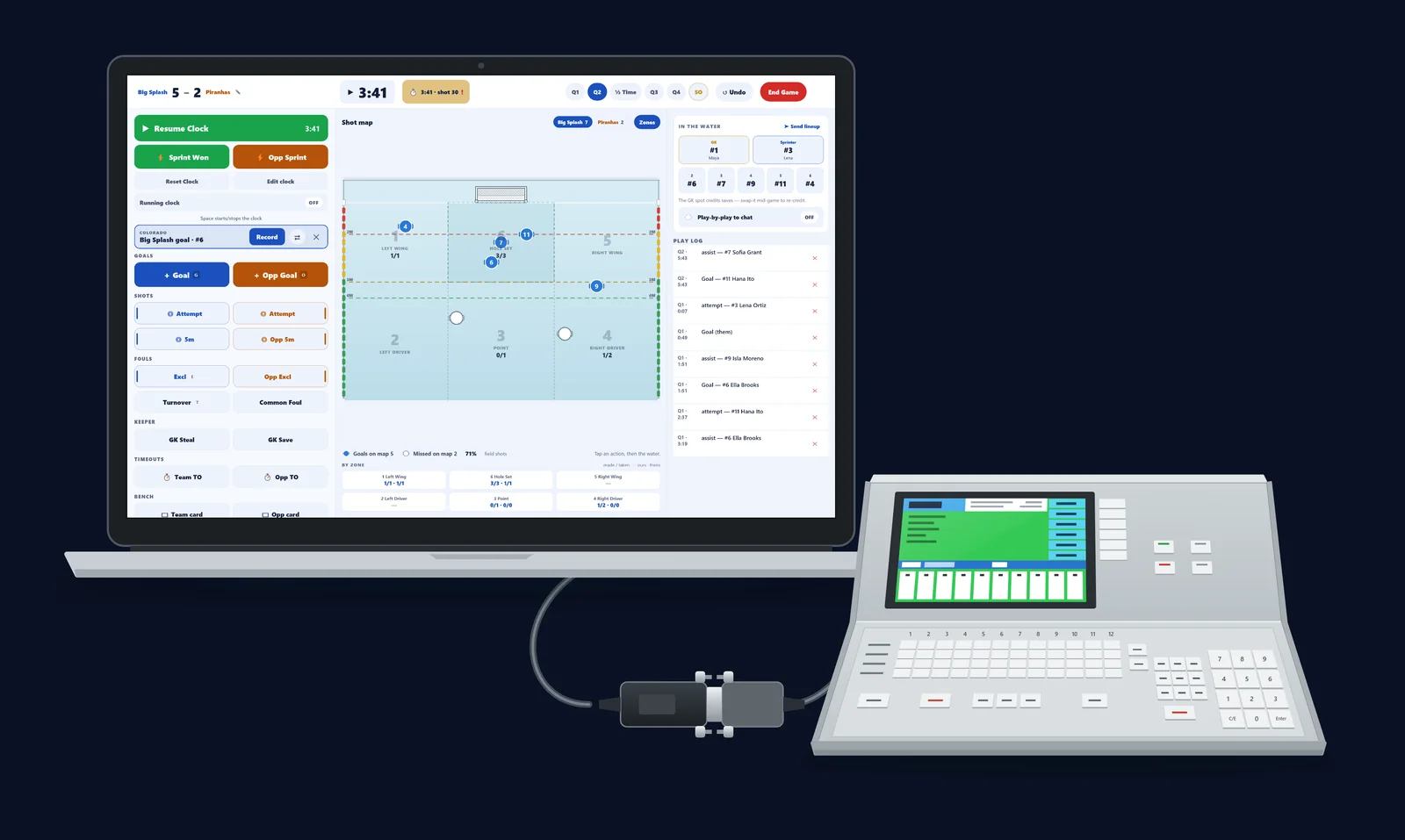
Eggbeater Desk fonctionne avec les consoles System 6 de Colorado Time Systems. La console envoie déjà ses chiffres au tableau d’affichage de la piscine par sa prise Scoreboard, et le Desk lit ce même signal. Une fois la console branchée, le chrono de match, la période, les pauses et le chrono de possession suivent la console — et chaque but et chaque exclusion que saisit la table apparaît sur le Desk avec le numéro de bonnet, à une touche de la feuille de match.

La lecture de la console fonctionne sur un PC Windows ou un Mac avec le câble de l’étape 1, ou sur un iPad avec le pont de console Eggbeater (voir plus bas). Les tablettes Android font tourner le Desk sans la console. Mettez le Desk à jour avant le jour du match.

Un portable affichant Eggbeater Desk en plein match, une console de chronométrage System 6 et un adaptateur série USB suspendu entre les deux par ses câbles.
Le matériel, branché : une console System 6, un adaptateur série USB et Eggbeater Desk sur un portable. Illustration ; le Desk à l’écran est la vraie app, avec des équipes fictives.

Ce que la console prend en charge

La console tient le temps.

  • Il n’y a pas de chrono à mener. Le chrono de match, la période, le départ et l’arrêt, et le chrono de possession suivent tous la console.
  • Pauses entre quarts-temps et mi-temps. Le quart-temps reste à 0:00 et la pause décompte à côté du chrono. Les spectateurs voient le même compte à rebours.
  • Les buts et les exclusions arrivent en invites. Quand la table saisit un but ou une exclusion sur la console, une invite COLORADO apparaît sur le Desk avec le bonnet.

Vous tenez le match.

  • Vous touchez toujours les tirs, les arrêts, les pertes de balle, les temps morts et les cartons sur le Desk, comme d’habitude.
  • Le bouton Enregistrer remplit le joueur et ouvre la suite — type de tir, passe décisive, où le ballon est entré, d’où il est parti — et vous pouvez passer n’importe quelle étape. Le bouton pour écarter l’efface. Pas de bonnet côté console ? L’invite indique « quel bonnet ? », et le bouton Enregistrer vous demande qui c’était.
  • Chaque invite porte trois boutons : Enregistrer, inverser et écarter. Rien ne compte deux fois. Rien ne s’enregistre jamais tout seul. Chaque invite attend votre toucher.
  • Qui est dans l’eau. Les places du gardien et du sprinteur, et le reste des sept joueurs dans l’eau.
  • Terminez le match. Cliquez sur Terminer le match, ajoutez les noms des deux arbitres si votre hôte l’exige, et Terminer publie le résultat final. Réinitialiser la console ne touche jamais au match terminé.

Le guide de configuration vous mène des pièces jusqu’à la sirène finale. Lire le guide de configuration. Ouvrir le guide de la table.

Colorado Time Systems et System 6 sont des marques de commerce de leur propriétaire. Eggbeater n’est ni affilié à Colorado Time Systems ni approuvé par celle-ci.

Questions

Questions fréquentes

Comment pointer une partie de water-polo avec l’application Eggbeater ?

Ouvrez l’onglet Pointages et touchez Marquer ce match. Choisissez ce que vous pointez — une partie de Tournoi / Ligue ou une des parties de Mon Club — saisissez le mot de passe de pointage, et le tableau s’ouvre directement sur la partie en direct avec les équipes et les couleurs de bonnet déjà configurées. Touchez une action puis touchez le joueur ; faites avancer la période sur la barre de période ; quand c’est terminé, touchez Terminer la partie pour finaliser. Si l’administrateur de Tournoi/Ligue a activé la signature de l’arbitre (désactivée par défaut), vous saisissez le nom de l’arbitre pour finaliser.

Puis-je enregistrer les buts, les exclusions et les temps morts dans une application de water-polo ?

Oui. Eggbeater enregistre les buts (avec le buteur, une passe décisive optionnelle et les étiquettes 6 contre 5 / Revers / Contre-attaque), les exclusions (Sortie, Faute ordinaire, Brutalité), les pertes de balle (y compris Ballon forcé sous l’eau), les vols, les contres, les arrêts du gardien, les penaltys de 5 m et les temps morts — chacun horodaté et attribué au numéro de bonnet d’un joueur pour une feuille de pointage complète par joueur.

De quoi ai-je besoin pour commencer à pointer des parties de water-polo ?

Juste l’application Eggbeater sur un téléphone ou une tablette et le mot de passe de pointage de l’administrateur de votre club. Aucun matériel ni installation supplémentaire n’est requis, et le Chrono peut être ALLUMÉ pour un chrono de partie complet ou ÉTEINT pour pointer par période seulement.

Que se passe-t-il après que je termine une partie de water-polo ?

Vous touchez Terminer la partie et confirmez, et le pointage se verrouille. Si l’administrateur de Tournoi/Ligue a activé la signature de l’arbitre (désactivée par défaut), vous saisissez le nom de l’arbitre pour finaliser et la partie passe à l’Historique en affichant « Signé par [arbitre] ». Dans tous les cas, une notification de pointage final se déclenche vers les spectateurs. Si une correction est nécessaire plus tard, l’administrateur de votre club peut la corriger depuis le panneau d’Admin.

Prêt à tenir la table ?

Demandez le mot de passe de pointage à l’administrateur de votre club, ouvrez l’onglet Pointages et touchez Marquer ce match. Les spectateurs voient chaque but que vous enregistrez en quelques secondes.