Conecta una consola System 6 de Colorado a Eggbeater Desk.
Un cable en el conector Scoreboard de la consola, un adaptador serie USB y tu portátil. El Desk lee el reloj, el periodo y el reloj de posesión directamente del marcador, y te ofrece cada gol y cada exclusión que registra tu mesa — con el número de gorro — como un aviso de un toque.
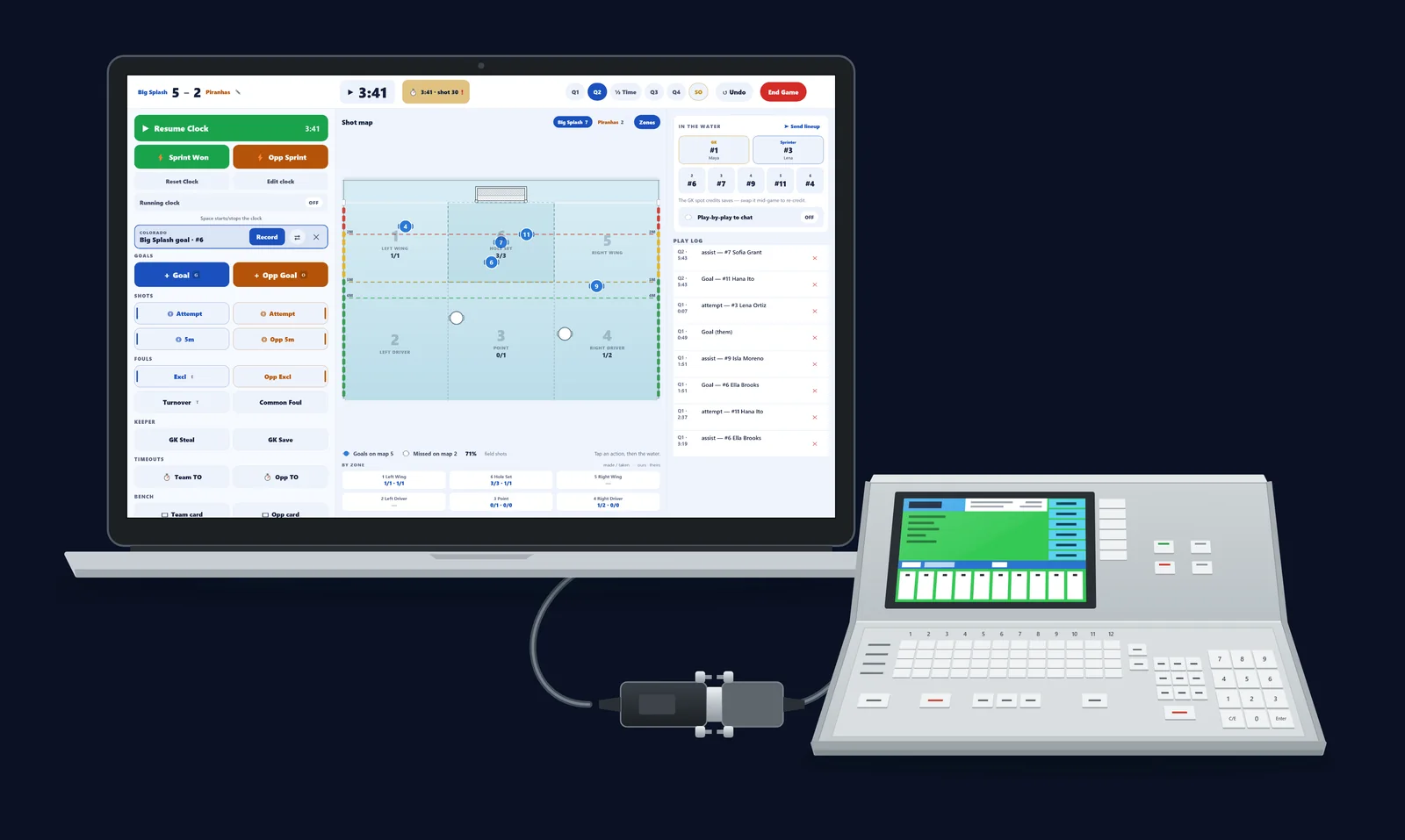
La consola lleva el tiempo. Tú llevas el partido.
Eggbeater Desk funciona con las consolas System 6 de Colorado Time Systems. La consola ya envía sus dígitos al marcador de la piscina por su conector Scoreboard, y el Desk lee esa misma señal. Una vez conectada, el reloj de juego, el periodo, los descansos y el reloj de posesión siguen a la consola — y cada gol y cada exclusión que registra la mesa aparece en el Desk con el número de gorro, a un toque del acta.
Esta es la configuración que usamos en Battle By the Bay (Encinal High School, Alameda, 2 y 3 de octubre de 2026), contada paso a paso, desde las piezas hasta la bocina final. Para todo lo que hace el Desk con la consola una vez conectada, lee el artículo del lanzamiento.
Qué necesitas
- Tu club en Eggbeater — o un código de torneo. Paso 0
- Una derivación de ¼ de pulgada para el marcador, con conector de paso. Paso 1
- Un adaptador serie USB a RS-232. Paso 1
- Eggbeater Desk en un PC con Windows o un Mac. Paso 0
Paso 0 · Antes del día de partido: pon tu club en Eggbeater e instala el Desk
El Desk abre los partidos de tu club, así que primero tu club tiene que estar en Eggbeater — con su equipo, su plantilla y sus partidos, y una contraseña de anotación para quien lleve la mesa. Hazlo en casa, antes del día de partido.
Clubes
El nivel Club empieza con una prueba gratuita de 14 días, sin tarjeta de crédito. Después añade tu equipo, tu plantilla y tu calendario, y fija una contraseña de anotación para quien lleve la mesa. Crea tu club →
Escuelas secundarias
Reclama la página de tu escuela en el programa de secundaria. Tu primera temporada es gratis. Reclama tu escuela →
Torneos
Pide el código del torneo a tu director de torneo. Abre todos los partidos del evento en el Desk: en la pantalla de entrada, elige Tengo un código. No necesitas cuenta.
Planes y pruebas: consulta los precios.
Instala Eggbeater Desk
La lectura de la consola funciona en un PC con Windows o en un Mac. Los iPad y las tabletas Android usan el Desk sin la consola: las tabletas no tienen puerto serie. Las funciones de la consola están llegando ahora, así que actualiza el Desk antes del día de partido.
Paso 1 · Consigue las piezas
Seis piezas, de la consola al portátil. Los números coinciden con la imagen.
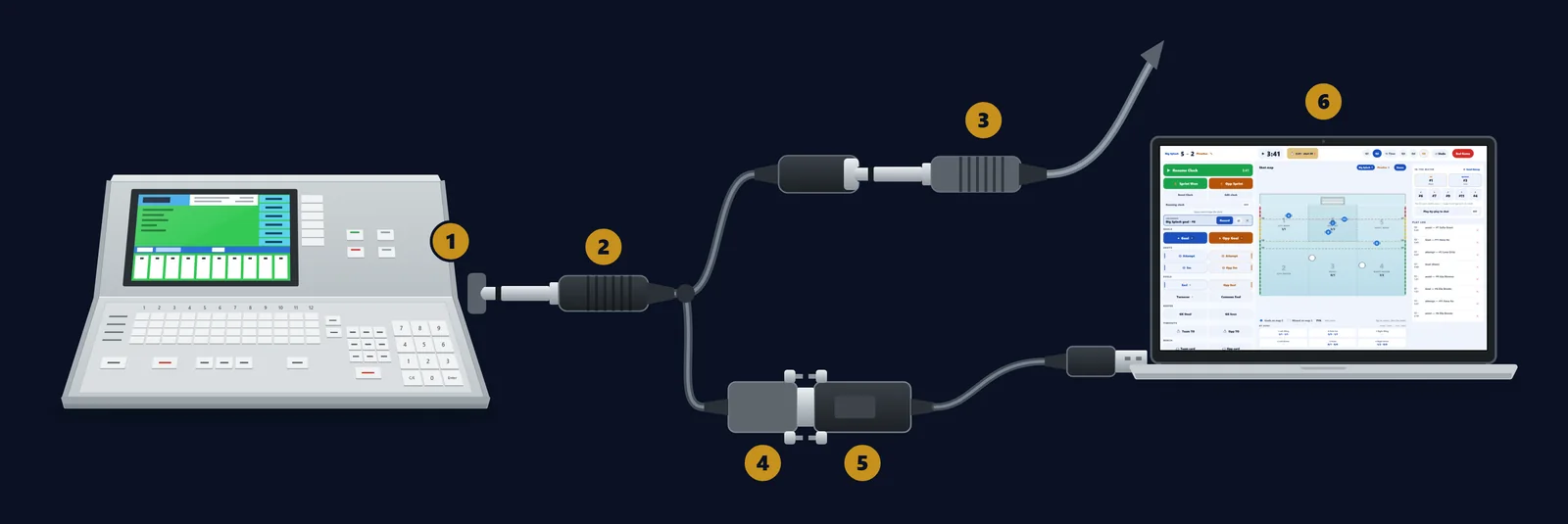
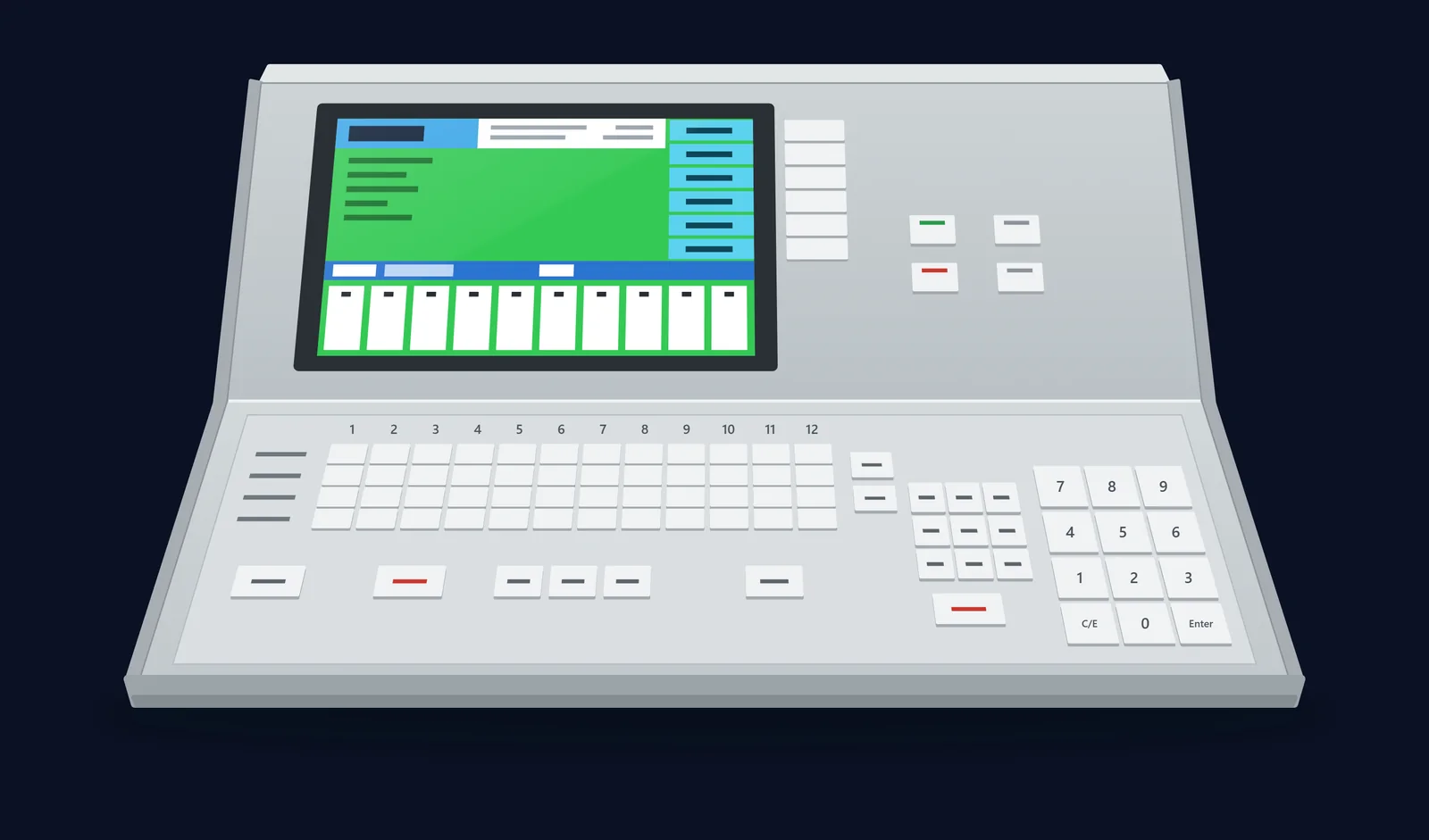
- El conector Scoreboard de la consola. Un conector jack de ¼ de pulgada (6,35 mm) con la etiqueta Scoreboard. Es una salida serie de un solo sentido con los dígitos del marcador: la misma señal que lee el marcador de la piscina.
- La derivación: una clavija mono de ¼ de pulgada. Una clavija mono (TS) de ¼ de pulgada cableada a un DB-9: punta (tip) → pin 2 (recepción de datos), manga (sleeve) → pin 5 (tierra).
- Un conector de paso (pass-through) en la derivación. Aquí se vuelve a enchufar el cable del marcador de la piscina, para que el marcador siga funcionando. Lo mismo, con piezas de tienda: un divisor en Y de ¼ de pulgada más un cable de ¼ de pulgada a DB-9.
- El extremo DB-9 de la derivación. El conector de 9 pines del otro extremo de la derivación. Va al adaptador.
- Un adaptador serie USB a RS-232. Un adaptador RS-232 (DB-9) de verdad. No un cable serie “TTL”, de 3,3 V o de 5 V: esos no hablan la señal de la consola.
- Eggbeater Desk en un PC con Windows o un Mac. La lectura de la consola necesita un puerto serie, así que funciona en Windows y en Mac. Instala el Desk en el paso 0.
El que usamos en Battle By the Bay: un adaptador USB a serie de Tripp Lite con chip Prolific PL2303. Windows instaló el controlador solo, y apareció como COM5.
En un Mac: instala primero el controlador PL2303 de Prolific para macOS, o usa un adaptador con chip FTDI: un Mac los usa sin controlador.
| El cableado y la línea | Qué significa |
|---|---|
| Punta (tip) → pin 2 | Recepción de datos |
| Manga (sleeve) → pin 5 | Tierra |
| 9600 · 8E1 | 9600 baudios, 8 bits de datos, paridad par, 1 bit de parada: el ajuste Scoreboard FAST de la consola |
| 2400 | El ajuste Scoreboard SLOW de la consola |
Paso 2 · Comprueba la velocidad del marcador en la consola
En la consola, abre Setup → Scoreboard y mira la velocidad.
- FAST — elige 9600 en el Desk.
- SLOW — elige 2400 en el Desk.
No la cambies. El marcador de la piscina está configurado para coincidir con ella: solo tienes que elegir la misma velocidad en el Desk, en el paso 5.
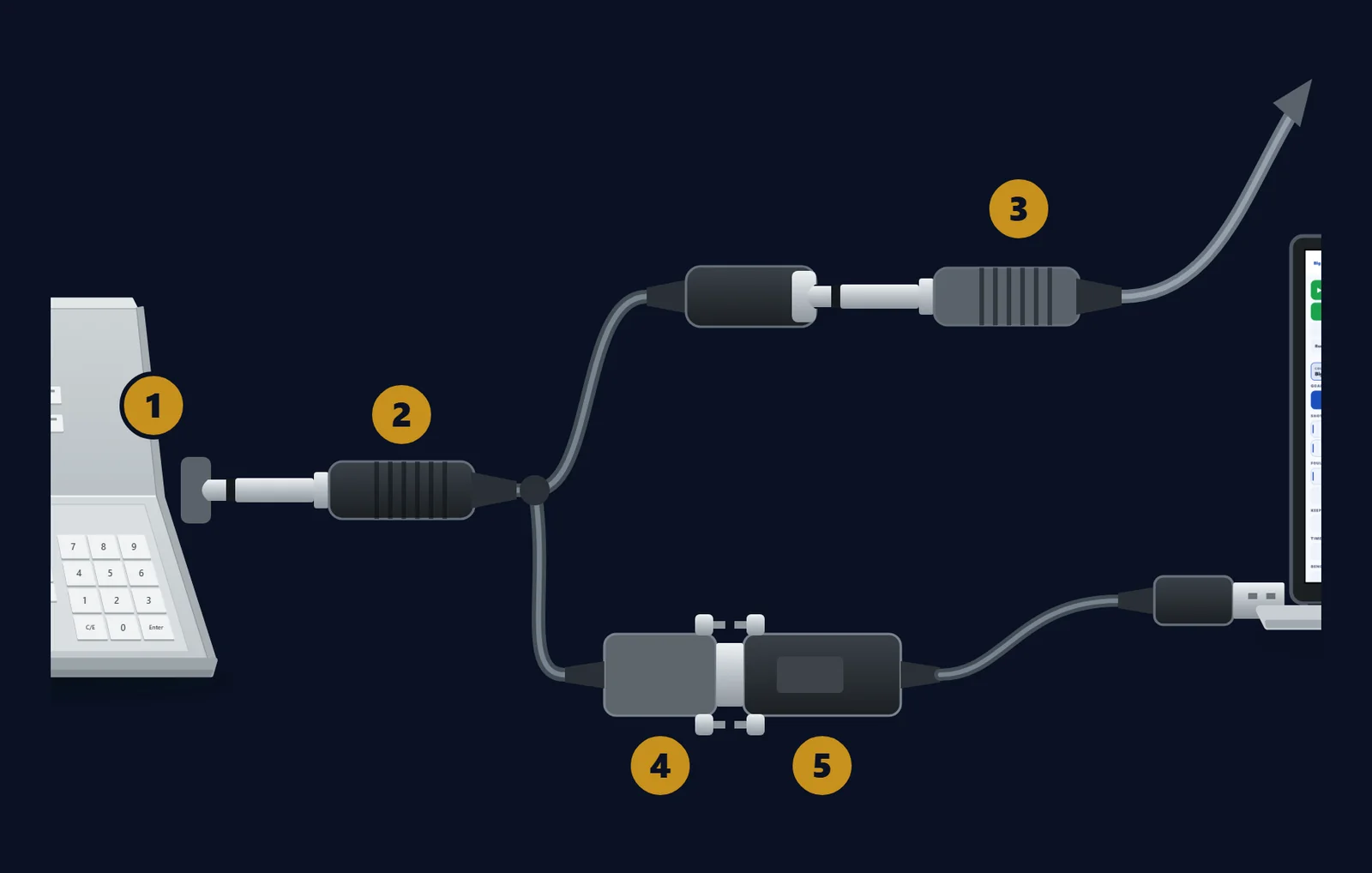
Paso 3 · Enchúfalo todo
Hazlo antes de que empiece el partido. Los números coinciden con las piezas del paso 1.
- Saca el cable del marcador del conector Scoreboard de la consola.
- Mete la clavija de ¼ de pulgada de la derivación en ese conector.
- Enchufa el cable del marcador en el conector de paso de la derivación.
- Enchufa el DB-9 de la derivación en el adaptador.
- Enchufa el adaptador en el puerto USB del portátil.
Echa un vistazo al marcador. Debería seguir mostrando el reloj. Si no, comprueba que el cable del marcador esté metido hasta el fondo en el conector de paso.
Paso 4 · Abre tu partido en el Desk
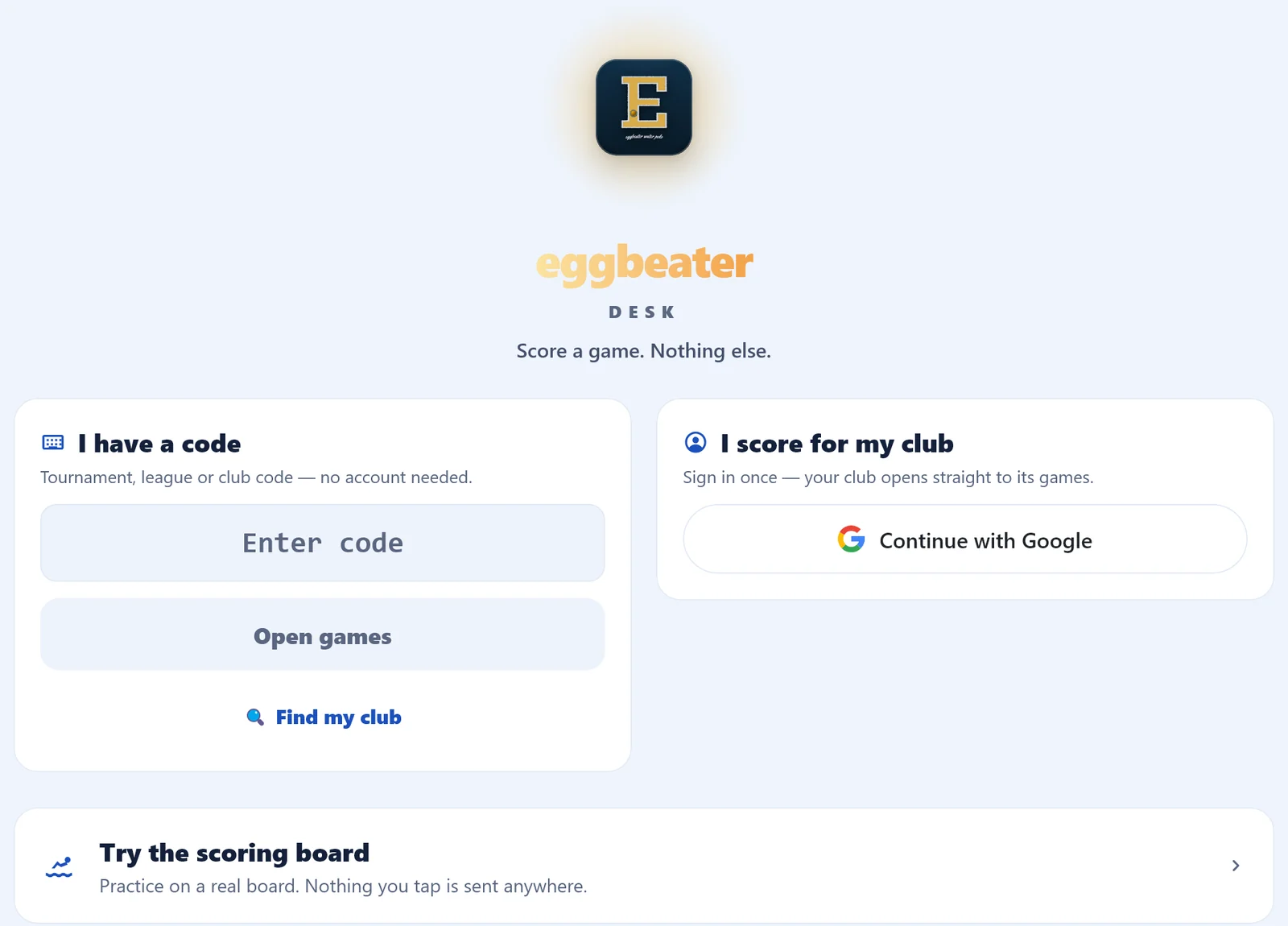
Abre Eggbeater Desk. En la pantalla de entrada, elige una opción:
- Tengo un código — un código de club, liga o torneo. No necesitas cuenta.
- Anoto para mi club — inicia sesión con Google y tu club abre directamente en sus partidos.
Elige el partido e introduce la contraseña de anotación. El tablero abre en el partido.
Si el Desk dice “Este club requiere una contraseña de acceso”, es la contraseña de acceso de tu club, que te da el administrador de tu club: no la contraseña de anotación.
¿Quieres hacer un ensayo antes? Prueba el tablero de anotación abre un tablero de práctica. Nada de lo que toques se envía a ninguna parte.
Paso 5 · Conecta la consola
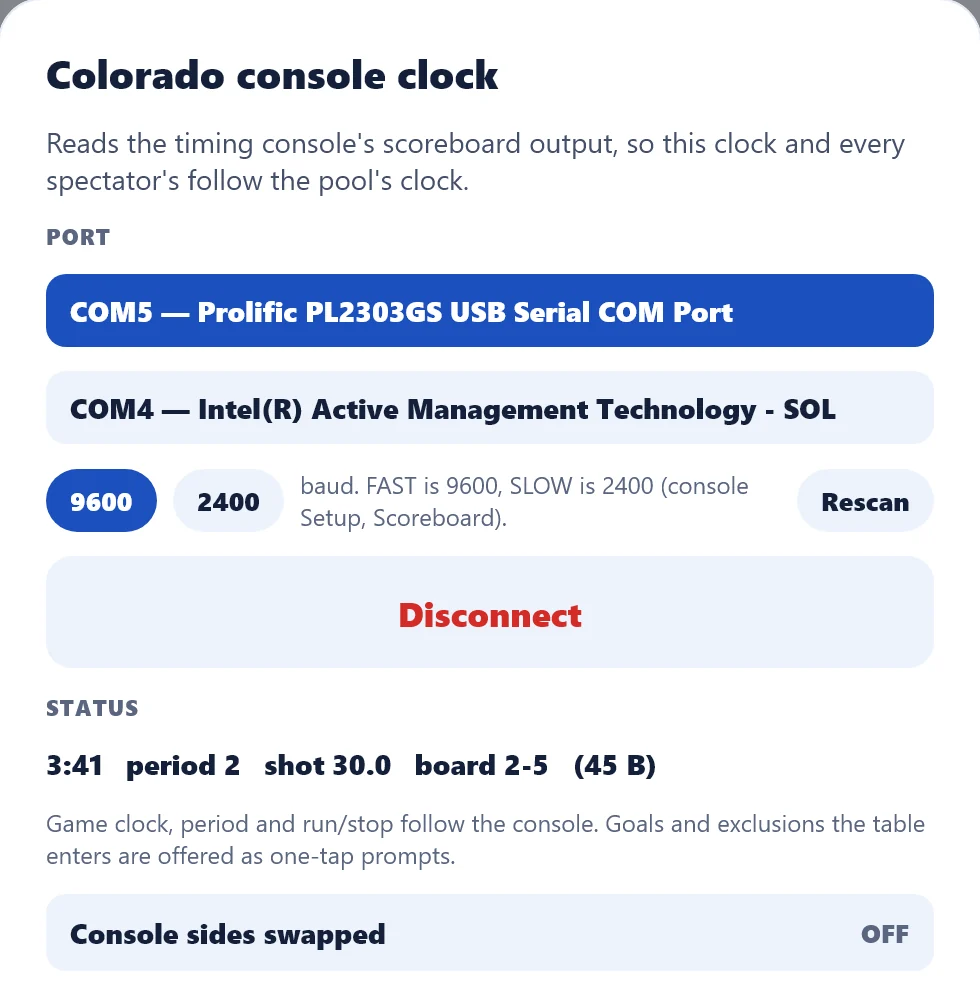
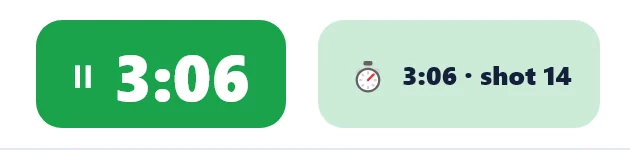
Haz clic en el chip Consola junto al reloj. Se abre el panel Reloj de la consola Colorado.
- Elige el puerto del adaptador. En Windows se lee algo así como “COM5 — Prolific PL2303GS USB Serial COM Port”. ¿Ves más de uno? Elige el que nombra el adaptador, no el puerto propio del portátil, como el COM4 de la imagen.
- Elige 9600 (o 2400), según lo que viste en el paso 2.
- Haz clic en Conectar.
La línea de estado dice “Esperando datos” hasta que llegan los primeros bytes. Después muestra el reloj, el periodo y el reloj de posesión de la consola y el resultado del marcador, con un contador de bytes entre paréntesis que no para de subir. Eso es el Desk leyendo la consola.
El Desk recuerda el puerto y la velocidad para la próxima vez.
Paso 6 · Comprueba los lados
La consola lleva el marcador como local y visitante, no por color de gorro. Así que cuando entre el primer gol, mira qué equipo nombra el aviso.
- ¿Equipo correcto? Listo.
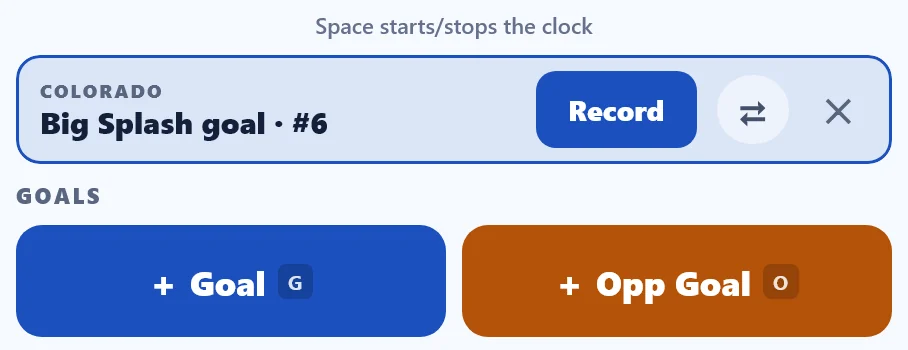
- ¿Equipo equivocado? En el panel Reloj de la consola Colorado, activa Lados de la consola invertidos — o toca ⇄ en ese aviso de gol, que hace lo mismo para toda la sesión.
- ¿Una exclusión en el lado equivocado? Las exclusiones pueden caer en el equipo equivocado aunque los goles estén bien. Toca ⇄ en ese aviso de exclusión — solo cambia ese — y luego el botón Registrar.

Paso 7 · Anota el partido
No hay reloj que llevar. El reloj de juego, el periodo, el arranque y la parada, y el reloj de posesión siguen a la consola. Los tiros, las paradas, las pérdidas, los tiempos muertos y las tarjetas los sigues tocando en el Desk, como siempre.
Los goles y las exclusiones llegan como avisos
Cuando la mesa registra un gol o una exclusión en la consola, aparece en el Desk como un aviso COLORADO con el gorro. El botón Registrar rellena el jugador y abre el resto — tipo de tiro, asistencia, por dónde entró, desde dónde se tiró — y puedes saltarte cualquier paso. ✕ lo descarta. ¿Sin gorro en la consola? El aviso dice “¿qué gorro?”, y el botón Registrar te pregunta quién fue.
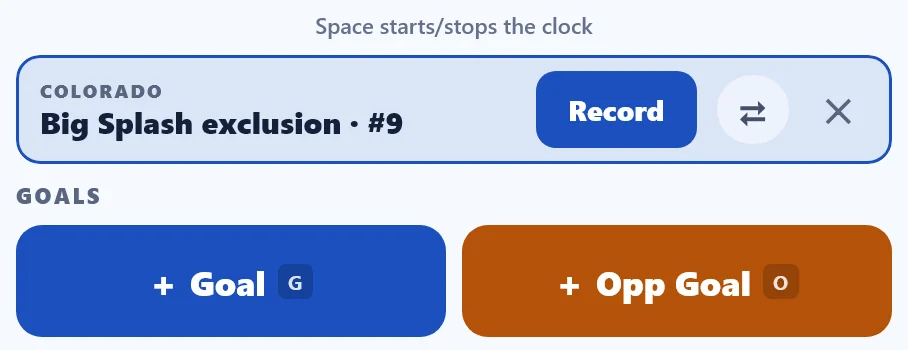
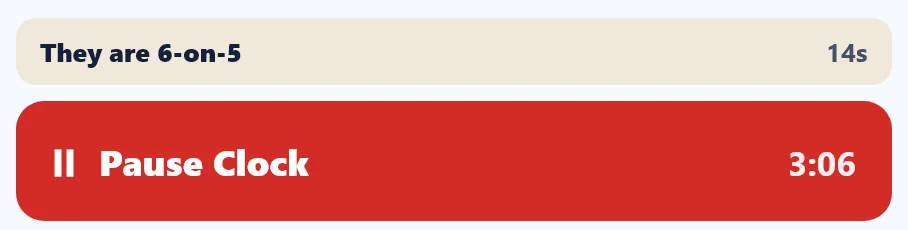
Nada cuenta dos veces. Nunca se registra nada solo. Cada aviso espera a que lo toques.
Descansos entre cuartos y medio tiempo
El cuarto se queda en 0:00 y el descanso cuenta hacia atrás junto al reloj. Los espectadores ven la misma cuenta atrás.

La comprobación del marcador
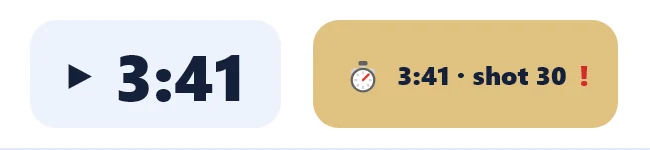
El Desk compara el resultado del marcador con el suyo. Si no coinciden, el chip se vuelve dorado y aparece en él un ! rojo. El Desk nunca cambia el resultado por su cuenta: consulta la solución de problemas.
Paso 8 · Termina el partido
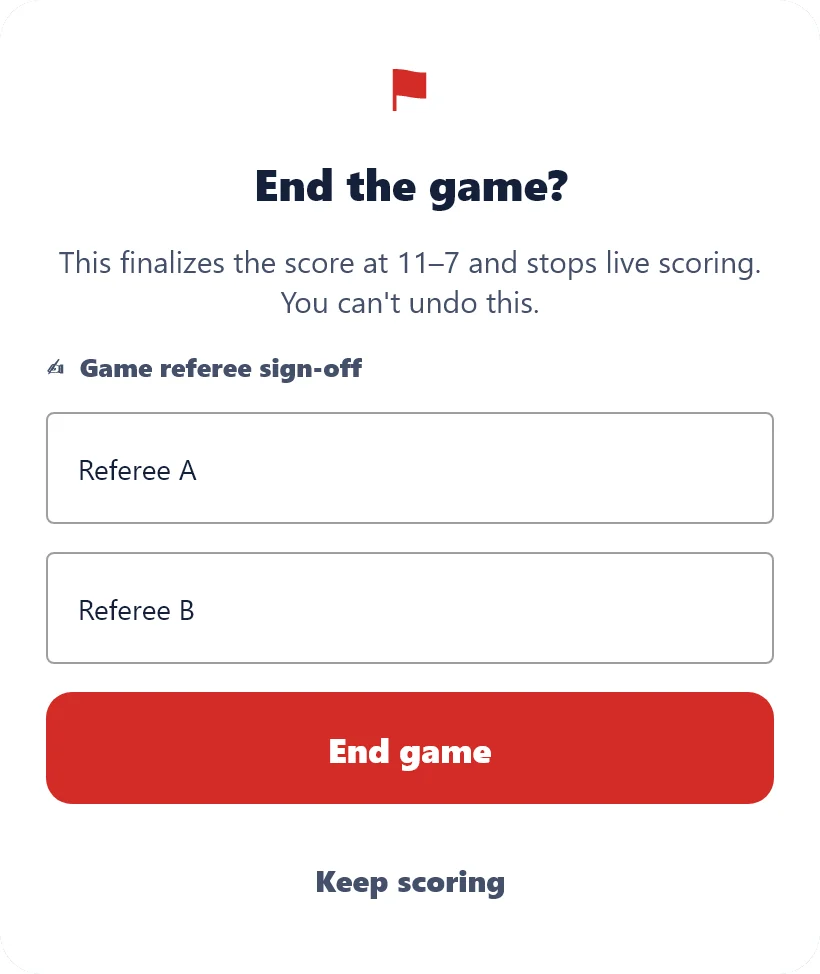
Con la bocina final, haz clic en Terminar partido.
- Si tu organizador lo exige, escribe los nombres de los dos árbitros en Visto bueno del árbitro del partido.
- Haz clic en Terminar partido. El resultado final se publica con la firma: “Firmado en la mesa por Árbitro A y Árbitro B”.
Reiniciar la consola para el siguiente partido nunca mueve el que ya terminó.
Siguiente partido: ábrelo en el Desk y haz clic en el chip Consola y en Conectar. El puerto y la velocidad ya están elegidos.
Solución de problemas
| Lo que ves | Qué hacer |
|---|---|
| “No se encontraron puertos serie. Conecta el adaptador y vuelve a buscar.” | Conecta el adaptador y haz clic en Volver a buscar. En Windows, el Administrador de dispositivos → Puertos (COM y LPT) debería mostrarlo. En un Mac, instala el controlador de Prolific o usa un adaptador FTDI. |
| El chip dice “No signal”, el estado se queda en “Esperando datos”, o el contador de bytes no sube | ¿Está la clavija en el conector Scoreboard? No en el puerto COM DB-9 de la consola: ese es el enlace con el ordenador de resultados, no el reloj. ¿Coincide la velocidad con el ajuste Scoreboard de la consola? ¿El adaptador es RS-232, y no TTL? |
| “Could not open COM5” | Otro programa tiene ocupado el puerto: solo un programa puede usar un puerto serie a la vez. Ciérralo y haz clic en Conectar. |
| Los números saltan o se ven mal | Velocidad equivocada: prueba la otra. O es un adaptador TTL: usa un adaptador RS-232. |
| Los avisos nombran al equipo equivocado | Activa Lados de la consola invertidos; ⇄ en un aviso de gol hace lo mismo. ¿Solo una exclusión? Toca ⇄ en ese aviso de exclusión. |
| Un ! rojo en el chip | El marcador y el Desk no coinciden en el resultado. Revisa el registro de jugadas. Corrígelo con Deshacer, o toca el resultado para Corregir el marcador — o pide a quien maneja la consola que corrija el marcador. |
| Se reinició la consola entre partidos | El partido terminado conserva su resultado final. Abre el siguiente partido y conecta. |
¿Necesitas ayuda?
Empieza por la guía de Eggbeater Desk: anotar un partido en el Desk, el mapa de tiros y las reglas que lleva la mesa.
Abrir la guía de la mesa →Colorado Time Systems y System 6 son marcas comerciales de su propietario. Eggbeater no está afiliado a Colorado Time Systems ni cuenta con su respaldo.