Primeros pasos
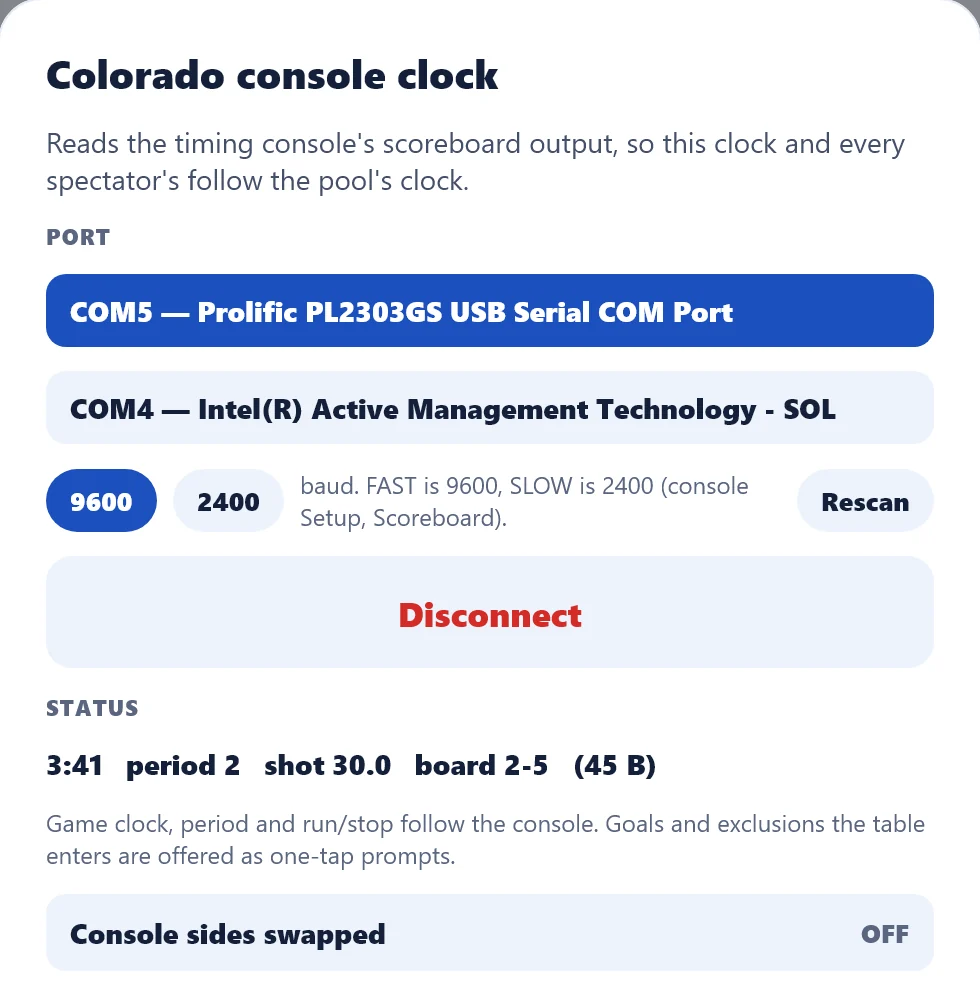
Instálalo gratis en el iPad que llevas a la piscina, abre tu club, y el tablero abre en el partido que está en marcha. ¿Tu piscina tiene una consola Colorado? Conéctala — la guía de configuración.
Qué es Eggbeater Desk
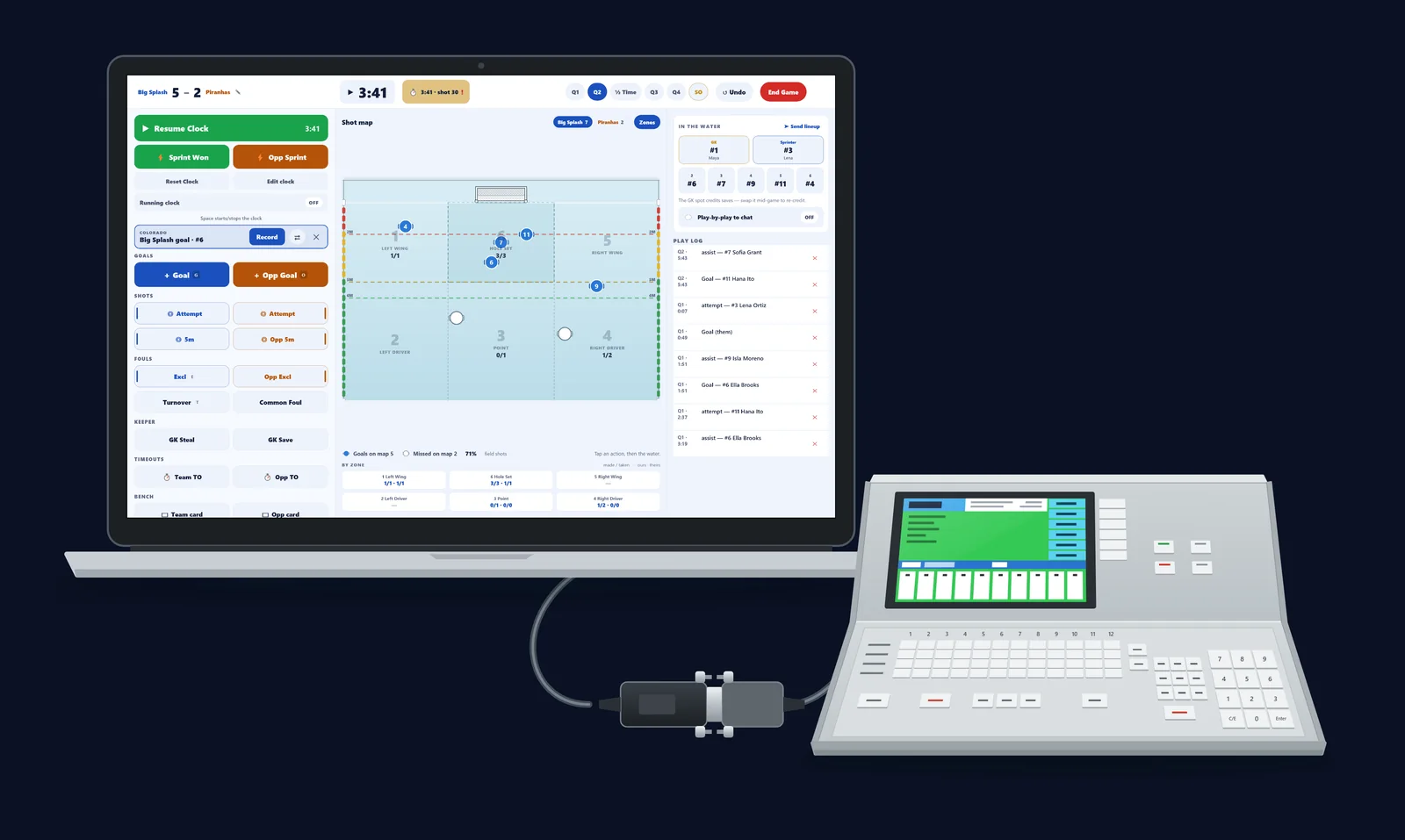
Eggbeater Desk es una consola de anotación para el voluntario que está en la mesa. Es una app distinta de la app Eggbeater para espectadores: el Desk es el que escribe el marcador, y todo lo que registra llega a los espectadores, a la TV y al resumen estadístico en unos cinco segundos.
- Una sola pantalla — las acciones, el reloj, el mapa de tiros, la alineación y el registro de jugadas están a la vista a la vez. No deberías tener que desplazarte durante el partido.
- Gratis, en el iPad que ya tienes — y la versión para Mac ya está en la App Store, en la misma ficha gratuita. Una sola app, una sola descarga, acabes con el que acabes en la mesa.
- No es obligatorio — un teléfono también puede anotar un partido entero desde la app Eggbeater. El Desk es lo que quieres cuando tienes una mesa.
Instálalo
Descarga Eggbeater Desk desde la App Store en un iPad. Es gratis, y no hay nada que comprar dentro. La versión para Mac ya está en la App Store: una app de Mac de verdad, no un iPad estirado, donde el teclado hace el trabajo y la ventana se redimensiona como cualquier otra.
- iPad — busca “Eggbeater Desk” en la App Store. Gratis, y es la que puedes instalar hoy.
- Mac — ya está en la App Store, en la misma ficha y también gratis. No hay nada más que pagar.
- Tabletas Android — Eggbeater Desk está en Google Play, con su propia ficha. También gratis.
- Windows — Eggbeater Desk está en la Microsoft Store, con su propia ficha. También gratis.
Abre tu club
La primera vez, introduce el código de club que te dio tu administrador, o inicia sesión si tu club usa cuentas. Los clubes recientes se recuerdan, así que el segundo fin de semana es un solo toque.
- Varios equipos — un club puede llevar varios equipos. Usa el botón Equipo de la cabecera para cambiar entre ellos; cada uno tiene sus propios partidos.
- ¿Club equivocado? — Salir del club, en la cabecera, te devuelve a la pantalla del código.
Elige el partido e introduce la contraseña
La lista muestra todos los partidos del equipo que elegiste, con los partidos en vivo arriba. Toca el que vas a anotar. El tablero pide la contraseña de anotación de tu club una vez y luego abre directamente en el partido: no hay un paso aparte de “empezar un partido”.
- ¿Ya empezado? — el tablero se configura solo a partir de lo que ya se haya registrado, así que tomar el relevo de otro dispositivo a mitad de partido es seguro.
- Contraseña incorrecta — el tablero abre igualmente para que puedas preparar la plantilla y el reloj; te avisa de que no está sincronizando y vuelve a preguntar antes de publicar nada.
Ajustes: el engranaje de la lista de partidos
El engranaje de ajustes en la lista de partidos es solo para este dispositivo: nada de lo que hay dentro se publica, nada pertenece al club.
- Apariencia: claro, oscuro o seguir al dispositivo. Una piscina a las 8 de la mañana y un pabellón iluminado a las 8 de la tarde no son la misma sala.
- Idioma: inglés, español o francés.
- Mapa de tiros activado por defecto y Seguir siempre las estadísticas del rival, para que un club que siempre los quiere deje de tocarlos cada partido.
- Los botones de volumen manejan el reloj: activado por defecto en iPad, y conviene desactivarlo si se pulsan solos dentro de una bolsa.
- Actualizar plantillas, y el número de versión que te pedirá el soporte.
Practica primero — no se envía nada
Abre Practicar desde la lista de partidos y tienes un tablero real con una plantilla real que no está conectada a nada. Cada botón se comporta exactamente igual que en un partido, y nada de lo que toques llega a un espectador. Son los cinco minutos mejor invertidos por un voluntario primerizo.
- Dónde está el botón — en un Mac o en un iPad grande, Practicar está en la cabecera de la lista de partidos. En un iPad de 11 pulgadas la cabecera se queda sin sitio y Practicar se mete en el botón ⋯ del final de esa fila; tócalo y ahí lo tienes.